


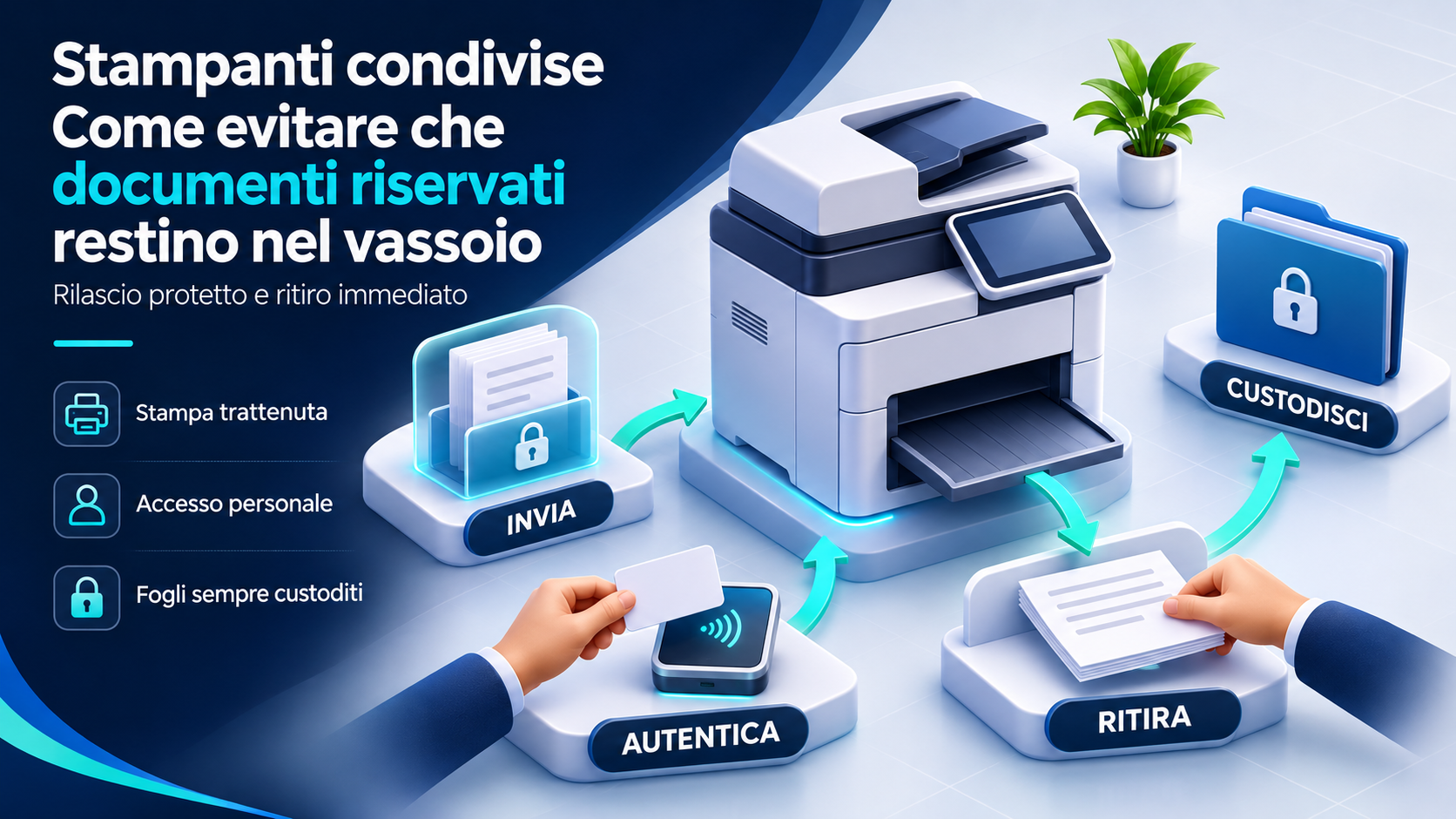
Una stampante condivisa può diventare un punto debole anche in un ufficio ben organizzato. Basta inviare un contratto, rispondere a una telefonata e dimenticare di ritirarlo: il documento resta nel vassoio, dove possono passare colleghi, visitatori o personale esterno. Il rischio non riguarda soltanto i fascicoli più delicati. Preventivi, elenchi di clienti, turni e comunicazioni interne possono contenere informazioni che non devono essere lasciate a disposizione di chiunque.
Per ridurre il problema servono impostazioni tecniche e abitudini coerenti. La stampa riservata, con rilascio tramite PIN o autenticazione, aiuta a far uscire i fogli quando il proprietario è presente. Occorre però considerare anche code, memoria della macchina, originali nello scanner e gestione degli scarti. Questa guida propone un percorso pratico per piccole imprese e studi professionali, tenendo conto delle differenze tra dispositivi e sistemi di stampa.
Perché il vassoio è una parte della sicurezza aziendale
Quando un file diventa carta, non beneficia più degli stessi controlli del documento digitale. Un account può limitare chi apre una cartella, ma non impedisce a qualcuno di leggere un foglio già stampato. Il vassoio è quindi un punto di passaggio tra un ambiente con permessi e uno spazio fisico che richiede altre precauzioni.
Non serve ipotizzare un attacco complesso. Una persona può prendere per errore un fascicolo insieme al proprio, fotografare una pagina visibile o portare un documento nella stanza sbagliata. L’obiettivo è accorciare il tempo in cui il foglio rimane incustodito e rendere chiaro chi deve ritirarlo. Considerare la stampante parte del processo documentale permette di affrontare il problema prima che diventi un incidente.
Individuare quali documenti richiedono maggiore attenzione
Il primo passo è capire cosa viene stampato e da chi. Amministrazione, risorse umane, direzione e area commerciale possono avere esigenze differenti. Contratti, informazioni sul personale, coordinate bancarie e documenti di clienti meritano una gestione attenta; anche un semplice elenco può essere riservato se rivela attività o rapporti non pubblici.
Una breve ricognizione con i responsabili aiuta a distinguere i flussi ordinari da quelli più delicati. Non è necessario raccogliere copie dei documenti: basta descrivere le tipologie, la frequenza e la stampante utilizzata. Si può così decidere dove rendere obbligatorio il rilascio autenticato, dove bastano istruzioni chiare e quali stampe possono essere evitate usando un canale digitale già approvato dall’azienda.
Ricostruire il percorso dal computer alla carta
Un lavoro può partire da un PC e passare attraverso un server, un servizio cloud o direttamente alla stampante. Anche smartphone, gestionali e applicazioni web possono utilizzare percorsi differenti. Prima di modificare le impostazioni occorre sapere quali code esistono e quali utenti le vedono: una coda sicura non protegge un documento inviato per errore a quella diretta.
Annotare modello, posizione, nome della coda, driver e responsabile tecnico consente di partire da un quadro concreto. Verificare anche le stampanti installate in passato o duplicate con nomi poco chiari. Una denominazione comprensibile, come reparto e stanza, riduce gli errori di destinazione. L’inventario serve soprattutto a non lasciare percorsi alternativi che aggirano inconsapevolmente la procedura scelta.
Come funziona la stampa riservata
Con una funzione di stampa riservata, il lavoro viene trattenuto e non produce subito i fogli. L’utente raggiunge la macchina e lo rilascia secondo il metodo previsto, per esempio inserendo un PIN. L’obiettivo è legare l’uscita del documento alla presenza di chi deve ritirarlo, riducendo le stampe lasciate in attesa nel vassoio.
I nomi commerciali e i dettagli cambiano. La documentazione Canon sulla stampa protetta da PIN, per esempio, descrive lavori temporaneamente conservati nella memoria della macchina. La guida HP ai lavori memorizzati distingue diverse modalità di conservazione e stampa privata. Prima di scegliere, verificare quella effettivamente disponibile sul proprio modello.
Verificare compatibilità e requisiti
Non tutte le stampanti condivise offrono le stesse funzioni. Un modello può supportare il PIN tramite il driver del produttore, un altro richiedere una soluzione di gestione o un accessorio. Anche il sistema operativo e il percorso di invio possono incidere sulla disponibilità delle opzioni. La presenza di un display non dimostra da sola che il rilascio riservato sia configurato.
Chiedere al referente IT o al fornitore una prova sul dispositivo reale, con un documento senza informazioni riservate. Controllare da quali applicazioni funziona, come viene identificato l’utente e cosa succede dopo la stampa. Se occorre un nuovo servizio, valutare licenze, manutenzione, supporto e gestione dei dati prima dell’acquisto. La funzione utile è quella che copre i flussi dell’ufficio, non soltanto una dimostrazione isolata.
Configurare il driver e fare una prova completa
Il punto di partenza può essere la finestra delle proprietà di stampa, dove il driver espone opzioni come lavoro personale, stampa protetta o memorizzazione. I nomi non sono universali: seguire il manuale corrispondente a modello e versione. Un driver generico può non offrire le stesse impostazioni del pacchetto previsto dal produttore.
Dopo la configurazione, inviare un file di prova e verificare che non esca alcun foglio prima del rilascio. Raggiungere la macchina, selezionare il lavoro, completare l’autenticazione e controllare la stampa. Ripetere il test da un’applicazione diversa e dopo un nuovo accesso al computer. Non basta salvare una preferenza: bisogna dimostrare che il percorso effettivamente usato dai colleghi la rispetti.
Scegliere tra PIN e badge
Il PIN può essere pratico quando è disponibile direttamente nel dispositivo e il numero di utenti è contenuto. Il badge può rendere più semplice l’autenticazione in ambienti dove esiste già una gestione delle identità compatibile. La scelta deve considerare come si registrano le persone, come si revocano gli accessi e cosa accade quando un codice viene dimenticato o una tessera viene persa.
Evitare un unico codice pubblico per tutto il reparto quando lo scopo è distinguere chi può rilasciare i lavori. Non lasciare il PIN su un foglietto accanto alla stampante. Per i badge, definire una procedura di smarrimento e sostituzione. Il metodo deve essere abbastanza semplice da venire usato ogni giorno e abbastanza controllato da non ridursi a un passaggio puramente formale.
Rendere il percorso sicuro facile da scegliere
Se per ogni documento occorre ricordare una procedura complicata, qualcuno finirà per usare la stampa immediata. Conviene rendere riconoscibile la coda prevista e valutare, dove supportato, impostazioni predefinite coerenti con le esigenze del reparto. Prima di applicarle a tutti, verificare i flussi che richiedono comportamenti particolari, come moduli prodotti automaticamente da un gestionale.
Le eccezioni devono avere un motivo comprensibile e un responsabile. Una coda diretta lasciata disponibile senza spiegazioni può diventare la scelta abituale. Durante la configurazione, osservare come le persone stampano realmente: se devono cambiare più finestre o non capiscono dove ritrovare il lavoro, semplificare il percorso. La chiarezza dell’interfaccia e dei nomi aiuta la continuità della procedura.
Che cosa cambia con il rilascio su più stampanti
Alcune soluzioni permettono di inviare il lavoro a una coda e scegliere successivamente il dispositivo su cui ritirarlo. È una possibilità utile in sedi con più macchine, ma richiede che autenticazione, dispositivi e servizio di gestione siano integrati. Non va data per presente su qualsiasi stampante di rete.
Esistono anche sistemi con rilascio tramite QR code e account aziendale. La documentazione Microsoft di Universal Print descrive questo percorso e i relativi requisiti di accesso. Se vengono sovrapposti metodi diversi, verificarne il comportamento: due livelli non coordinati possono chiedere due rilasci e confondere gli utenti. La soluzione deve avere un percorso spiegabile dall’invio al ritiro.
Un PIN non descrive tutte le protezioni del documento
Il rilascio davanti alla macchina affronta soprattutto il rischio dei fogli stampati senza il proprietario. Non bisogna dedurre dal solo PIN che tutti i trasferimenti siano cifrati o che ogni copia digitale venga cancellata in modo definitivo. Sono aspetti distinti, da controllare nelle caratteristiche e nella configurazione del sistema adottato.
Per la parte di rete, il tecnico può verificare i protocolli supportati, le impostazioni di comunicazione e l’accesso amministrativo. Le raccomandazioni HP per gli ambienti di rete trattano separatamente stampa, comunicazioni web e protezione dell’archiviazione. Una verifica completa evita di attribuire a una singola funzione effetti che non sono stati provati sul dispositivo.
Stabilire quanto conservare i lavori non ritirati
Trattenere le stampe è utile, ma non significa che debbano rimanere disponibili senza scadenza. Definire un tempo di conservazione coerente con l’attività riduce l’accumulo di lavori dimenticati. Una volta scaduti, gli utenti devono sapere se il documento va inviato di nuovo e come riconoscere un lavoro ancora disponibile.
I tempi e il comportamento dopo il riavvio dipendono dal sistema: consultarne il manuale senza presumere una regola comune. Verificare anche se il lavoro viene rimosso dopo la stampa o resta richiamabile per produrre altre copie. Una prova pratica, eseguita con dati fittizi, consente di documentare cosa accade dopo rilascio, annullamento, scadenza e spegnimento.
Evitare informazioni riservate nei nomi dei lavori
La schermata della stampante o della coda può mostrare nome del file, utente e altri dettagli. Anche senza stampare il contenuto, un titolo può rivelare una trattativa, una questione relativa al personale o il nome di un cliente. Prima di distribuire la soluzione, verificare quali informazioni sono visibili agli altri e quali soltanto all’utente autenticato.
Quando il sistema permette di personalizzare il nome del lavoro, usare un riferimento comprensibile ma privo di dettagli non necessari. Non inserire il PIN nel nome del file. La stessa attenzione vale per notifiche, cronologia e schermate fotografate durante l’assistenza. Un buon controllo della stampa comprende anche i metadati che accompagnano il documento lungo il percorso.
Scegliere bene la posizione della stampante
Una macchina accanto alla reception o in un corridoio frequentato da visitatori richiede attenzioni diverse da una stampante in un’area con accesso controllato. Valutare chi può avvicinarsi al vassoio e al piano dello scanner, non soltanto quanto sia comoda la presa di rete. La posizione può ridurre le occasioni di lettura involontaria, pur senza sostituire il ritiro puntuale.
Per i reparti che gestiscono documenti delicati si può valutare una collocazione più protetta o un percorso specifico. Evitare che il punto di raccolta degli scarti diventi un archivio aperto. Anche l’organizzazione degli spazi conta: un tavolo pieno di stampe da smistare rende difficile distinguere proprietari, copie corrette e documenti dimenticati.
Ritirare i fogli e controllare il fascicolo
Il rilascio autenticato perde parte della sua utilità se la persona avvia la stampa e si allontana subito. Restare vicino alla macchina fino alla fine, controllare il numero dei fogli e raccogliere il fascicolo completo sono abitudini semplici che riducono gli scambi. Per documenti lunghi, organizzare il momento del ritiro invece di avviarli mentre si sta uscendo dall’ufficio.
Se nel vassoio ci sono documenti altrui, non portarli via insieme ai propri e non distribuirli tentando di indovinarne il destinatario. Definire un punto di riferimento interno per le stampe incustodite. La procedura deve permettere di mettere in sicurezza il materiale senza esporlo ulteriormente o chiedere a tutti di leggerlo per capire a chi appartiene.
Ricordarsi degli originali e dello scanner
La riservatezza non riguarda soltanto il vassoio di uscita. Un originale può restare sul vetro o nell’alimentatore dopo una copia o una scansione. Il foglio stampato viene ritirato, mentre quello di partenza rimane visibile alla persona successiva. Per questo il controllo finale deve comprendere entrambe le aree.
Nelle scansioni verificare anche la destinazione prima dell’invio, soprattutto se il dispositivo conserva rubrica o percorsi recenti. Non riutilizzare automaticamente la scelta del collega precedente. Una piccola sequenza, come controllare originale, destinazione e ritiro, è più facile da ricordare di un elenco lungo di divieti. Le funzioni di stampa protetta non sostituiscono queste verifiche sulle altre operazioni della multifunzione.
Gestire account, autorizzazioni e assistenza
Chi amministra la stampante deve poter configurare il sistema senza usare credenziali note a tutto l’ufficio. Distinguere l’accesso tecnico da quello necessario per ritirare i documenti e aggiornare le autorizzazioni quando una persona cambia ruolo o lascia l’azienda. Anche i fornitori di assistenza devono avere modalità di intervento definite.
La visibilità sui lavori trattenuti va verificata per ciascun ruolo: utente, referente di reparto e amministratore possono avere capacità diverse. Durante l’assistenza, usare file di prova e limitare le schermate contenenti riferimenti reali. Se un operatore deve accedere a un documento per risolvere un problema, concordare il percorso con il responsabile, invece di condividere credenziali o fascicoli senza controllo.
Usare cronologia e registri con un obiettivo chiaro
I registri possono aiutare a capire se un lavoro è stato inviato, rilasciato o annullato, quando tali informazioni sono disponibili nel sistema. Possono essere utili per risolvere un problema di coda o verificare un’impostazione. La presenza di una voce nel registro non dimostra però chi abbia fisicamente raccolto i fogli una volta usciti.
Stabilire quali dati servono, chi può consultarli e per quanto tempo mantenerli. Evitare di raccogliere dettagli soltanto perché la piattaforma li rende disponibili. Il controllo delle stampe deve sostenere il funzionamento e la protezione dei documenti; prima di usarlo per altri scopi occorre valutarne il contesto e le regole applicabili. Spiegare agli utenti cosa viene registrato riduce equivoci e aspettative sbagliate.
Prevedere guasti e lavori apparentemente bloccati
Quando la carta finisce o la connessione si interrompe, l’utente può inviare più volte lo stesso documento credendo che non sia arrivato. Al ripristino, le copie possono uscire tutte insieme. Prima di riprovare, controllare coda e stato del dispositivo, poi annullare gli invii superflui secondo la procedura prevista.
Definire un’alternativa per i documenti urgenti se il sistema di autenticazione non è disponibile. L’eccezione non deve diventare una stampa automatica verso una zona aperta senza che nessuno la presidi. Se il guasto impedisce di cancellare lavori riservati, coinvolgere il referente tecnico e verificare il comportamento al riavvio prima di lasciare la macchina nuovamente a disposizione di tutti.
Smaltire stampe errate e copie non necessarie
Una pagina sbagliata conserva le informazioni del documento corretto. Non va lasciata vicino alla stampante o usata come foglio di appunti se contiene dati riservati. Predisporre un percorso di raccolta e distruzione adeguato al contenuto, con contenitori e responsabilità comprensibili alle persone che lavorano nell’area.
Evitare pile “da sistemare più tardi”: con il tempo diventa difficile distinguere scarti, documenti ancora da consegnare e originali. Ridurre le copie aiuta anche a semplificare la gestione fisica. Prima di stampare un fascicolo intero, controllare anteprima, pagine e destinatari. Se un documento può essere condiviso nel sistema digitale aziendale già autorizzato, valutare se la copia cartacea serva davvero.
Considerare memoria, noleggio e sostituzione della macchina
Alcune multifunzione conservano dati su supporti interni; le caratteristiche dipendono da modello, funzioni e configurazione. La guida della Federal Trade Commission sulla sicurezza delle fotocopiatrici richiama l’attenzione anche sulla restituzione delle macchine a noleggio e sulla dismissione dei dispositivi con archiviazione. Spegnere l’apparecchio non va considerato una verifica di cancellazione.
Prima di restituzione, sostituzione o vendita, chiedere al fornitore come gestire lavori memorizzati, dati presenti, rubriche e impostazioni. Concordare una procedura documentata e adatta al dispositivo. Per le aziende che acquistano o noleggiano una nuova macchina, chiarire questi aspetti all’inizio permette di sapere chi interverrà al termine del servizio e quali evidenze potranno essere fornite.
Introdurre la procedura con un piccolo progetto pilota
Partire da un reparto consente di verificare la soluzione senza modificare contemporaneamente tutto il parco stampanti. Scegliere utenti con attività diverse e provare documenti ordinari, fascicoli lunghi, annullamenti e stampe da applicazioni particolari. Raccogliere i problemi pratici: PIN dimenticati, nomi poco chiari, accessi non riconosciuti o lavori che non compaiono.
Preparare un’istruzione breve con il percorso di invio, rilascio, ritiro e richiesta di aiuto. Nelle schermate di esempio usare dati fittizi. Dopo il collaudo, distribuire le impostazioni e chiarire il referente. Un promemoria vicino alla macchina può ricordare di controllare vassoio e originali senza esporre codici di accesso o indicazioni che permettano di aggirare l’autenticazione.
Una verifica periodica per mantenere il risultato
Un controllo regolare può seguire questi punti:
- Provare che un lavoro riservato non esca prima del rilascio.
- Controllare code disponibili, nomi e impostazioni predefinite.
- Verificare scadenza dei lavori e comportamento dopo la stampa.
- Rivedere accessi, badge e account non più necessari.
- Controllare raccolta degli scarti, originali e posizione della macchina.
- Aggiornare istruzioni e riferimenti dopo modifiche o sostituzioni.
Annotare ciò che è stato provato e le anomalie da risolvere, assegnando un responsabile. Il controllo deve avvenire anche dopo cambi di driver, servizio o configurazione: una preferenza che funzionava in passato potrebbe non essere applicata al nuovo percorso. Non servono statistiche inventate per valutare il miglioramento; bastano prove ripetibili e meno documenti lasciati incustoditi.
Domande frequenti
Il PIN protegge anche i fogli dopo la stampa?
No. Il PIN serve a controllare il rilascio secondo le funzioni del sistema. Una volta usciti, i fogli devono essere raccolti e custoditi. Per questo la persona che avvia la stampa dovrebbe restare vicino al dispositivo e verificare di aver ritirato tutto il fascicolo.
Posso usare lo stesso codice per tutti i colleghi?
Un codice comune non distingue chi è autorizzato a rilasciare i singoli lavori. La scelta dipende dalla soluzione, ma per i documenti riservati è opportuno valutare identificazione individuale e gestione degli accessi. Il referente tecnico deve verificare cosa permette il modello e come evitare codici facilmente disponibili a chiunque.
Un lavoro trattenuto viene sempre cancellato dopo il ritiro?
Non necessariamente. Le modalità di conservazione possono differire tra lavoro personale, memorizzato e altre opzioni del dispositivo. Leggere il manuale e fare una prova con dati fittizi permette di verificare se il lavoro resta disponibile, può essere ristampato o scade dopo un intervallo configurato.
Serve comprare una nuova stampante?
Non sempre. La macchina esistente potrebbe già supportare una funzione adeguata o essere compatibile con un servizio di gestione. Prima di acquistare, verificare modello, driver, accessori e flussi necessari. Se le funzioni disponibili non bastano, il confronto tra alternative deve includere anche gestione e assistenza.
Conclusione: il documento deve uscire quando puoi ritirarlo
Per evitare documenti riservati nel vassoio, il risultato da ottenere è semplice: la carta deve uscire quando chi ne è responsabile può raccoglierla. Stampa trattenuta, autenticazione e tempi di conservazione aiutano a costruire questo percorso, ma richiedono impostazioni provate e istruzioni comprensibili.
La gestione continua anche dopo il rilascio: ritirare i fogli, recuperare gli originali, trattare correttamente gli scarti e considerare i dati presenti nella macchina. Un ufficio che assegna responsabilità e verifica questi passaggi riduce le occasioni di esposizione senza complicare inutilmente il lavoro quotidiano.
Vuoi approfondire questo tema per la tua attività? Azienda Digitale può aiutarti a valutare le soluzioni più adatte e a metterle in pratica. Azienda Digitale