


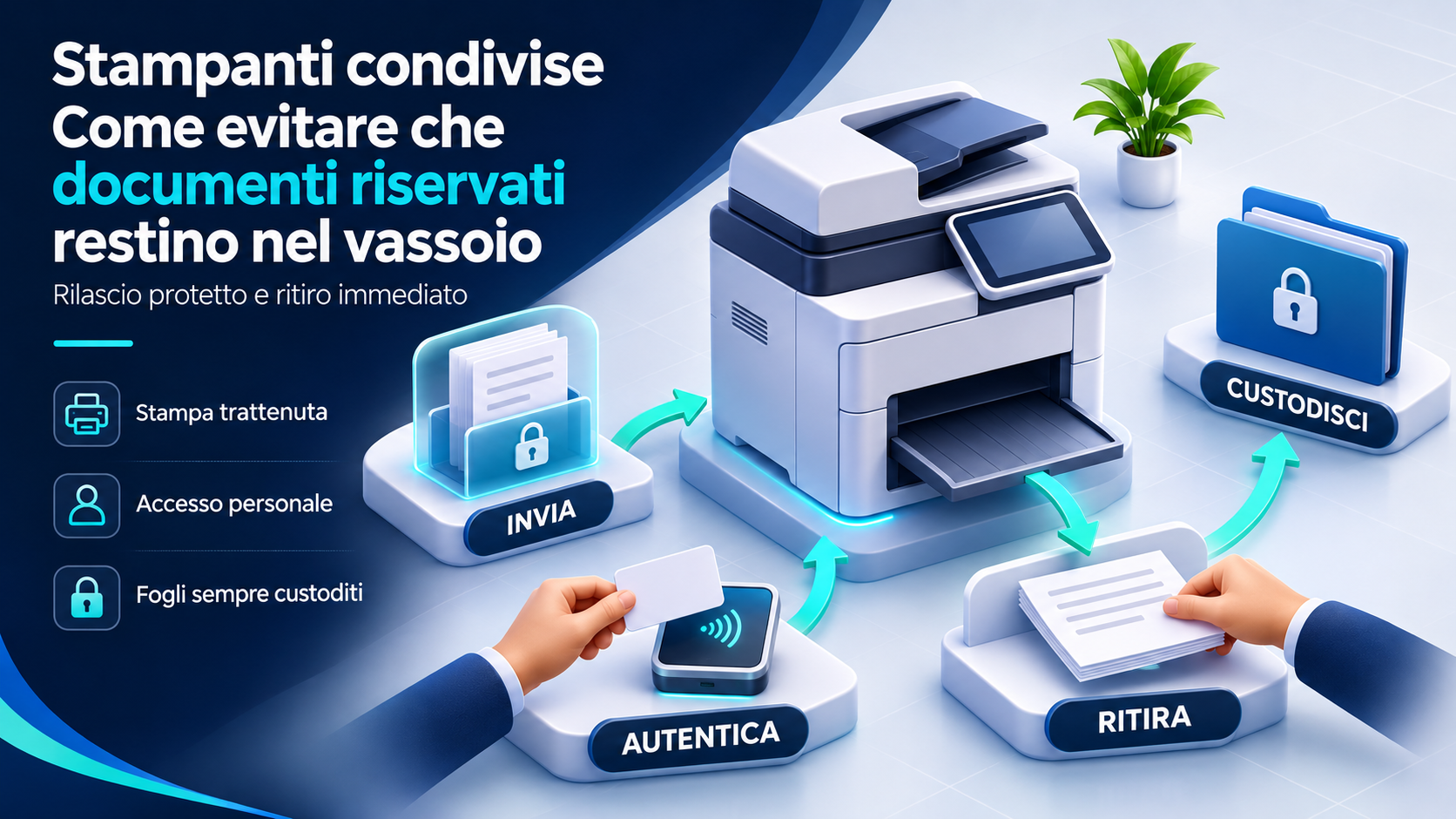
Uma impressora compartilhada pode se tornar um ponto fraco mesmo em um escritório bem organizado. Basta enviar um contrato, atender uma ligação e esquecer de recolhê-lo: o documento fica na bandeja, por onde podem passar colegas, visitantes ou prestadores de serviço. O risco não se limita aos arquivos mais delicados. Orçamentos, listas de clientes, escalas e comunicações internas podem conter informações que não devem ficar à disposição de qualquer pessoa.
Para reduzir o problema, são necessárias configurações técnicas e hábitos consistentes. A impressão confidencial, com liberação por PIN ou autenticação, ajuda a fazer com que as folhas saiam quando seu responsável estiver presente. Também é preciso considerar filas, memória da máquina, originais no scanner e descarte de papel. Este guia propõe um caminho prático para pequenas empresas e escritórios profissionais, levando em conta as diferenças entre dispositivos e sistemas de impressão.
Por que a bandeja faz parte da segurança da empresa
Quando um arquivo se transforma em papel, ele deixa de contar com os mesmos controles do documento digital. Uma conta pode limitar quem abre uma pasta, mas não impede alguém de ler uma folha já impressa. A bandeja é, portanto, um ponto de passagem entre um ambiente com permissões e um espaço físico que exige outros cuidados.
Não é necessário imaginar um ataque complexo. Uma pessoa pode recolher por engano documentos de outra junto com os seus, fotografar uma página visível ou levar um documento à sala errada. O objetivo é reduzir o tempo em que o papel fica sem supervisão e deixar claro quem deve recolhê-lo. Considerar a impressora parte do processo documental permite enfrentar o problema antes que ele se torne um incidente.
Identifique quais documentos exigem mais atenção
O primeiro passo é entender o que é impresso e por quem. Administração, recursos humanos, direção e área comercial podem ter necessidades diferentes. Contratos, informações de funcionários, dados bancários e documentos de clientes exigem cuidado; até uma lista simples pode ser confidencial se revelar atividades ou relações que não são públicas.
Um breve levantamento com os responsáveis ajuda a distinguir os fluxos comuns dos mais delicados. Não é necessário reunir cópias dos documentos: basta descrever os tipos, a frequência e a impressora utilizada. Assim, é possível decidir onde exigir liberação autenticada, onde instruções claras são suficientes e quais impressões podem ser evitadas por meio de um canal digital já aprovado pela empresa.
Reconstrua o caminho do computador ao papel
Um trabalho pode sair de um computador e passar por um servidor, por um serviço em nuvem ou seguir diretamente para a impressora. Smartphones, sistemas de gestão e aplicativos web também podem usar caminhos diferentes. Antes de alterar configurações, é preciso saber quais filas existem e quais usuários podem acessá-las: uma fila segura não protege um documento enviado por engano à fila de impressão direta.
Registrar modelo, localização, nome da fila, driver e responsável técnico permite começar com um quadro concreto. Verifique também impressoras instaladas no passado ou duplicadas com nomes pouco claros. Um nome compreensível, como departamento e sala, reduz erros de destino. O inventário serve principalmente para não deixar caminhos alternativos que contornem, sem intenção, o procedimento escolhido.
Como funciona a impressão confidencial
Com uma função de impressão confidencial, o trabalho fica retido e não produz as folhas imediatamente. O usuário vai até a máquina e o libera pelo método previsto, por exemplo, digitando um PIN. O objetivo é vincular a saída do documento à presença de quem deve recolhê-lo, reduzindo impressões deixadas à espera na bandeja.
Os nomes comerciais e os detalhes variam. A documentação da Canon sobre impressão protegida por PIN, por exemplo, descreve trabalhos temporariamente guardados na memória da máquina. O guia da HP sobre trabalhos armazenados diferencia modos de armazenamento e impressão privada. Antes de escolher, confira qual opção está realmente disponível no seu modelo.
Verifique compatibilidade e requisitos
Nem todas as impressoras compartilhadas oferecem as mesmas funções. Um modelo pode aceitar PIN pelo driver do fabricante; outro pode exigir uma solução de gestão ou um acessório. O sistema operacional e o caminho de envio também podem afetar as opções disponíveis. A presença de uma tela, por si só, não comprova que a liberação confidencial está configurada.
Peça ao responsável de TI ou ao fornecedor uma demonstração no dispositivo real, com um documento sem informações confidenciais. Verifique de quais aplicativos funciona, como o usuário é identificado e o que acontece depois da impressão. Se for necessário um novo serviço, avalie licenças, manutenção, suporte e tratamento dos dados antes da compra. A função útil cobre os fluxos do escritório, e não apenas uma demonstração isolada.
Configure o driver e faça um teste completo
O ponto de partida pode ser a janela de propriedades de impressão, onde o driver apresenta opções como trabalho pessoal, impressão protegida ou armazenamento. Os nomes não são universais: siga o manual correspondente ao modelo e à versão. Um driver genérico pode não oferecer as mesmas configurações do pacote previsto pelo fabricante.
Após a configuração, envie um arquivo de teste e confira se nenhuma folha sai antes da liberação. Vá até a máquina, selecione o trabalho, conclua a autenticação e verifique a impressão. Repita o teste em outro aplicativo e após um novo acesso ao computador. Não basta salvar uma preferência: é necessário comprovar que o caminho realmente usado pelos colegas a respeita.
Escolha entre PIN e crachá
O PIN pode ser prático quando está disponível diretamente no dispositivo e o número de usuários é limitado. O crachá pode simplificar a autenticação em ambientes que já contam com gestão de identidades compatível. A escolha deve considerar como as pessoas são cadastradas, como os acessos são revogados e o que acontece quando um código é esquecido ou um cartão é perdido.
Evite um único código conhecido por todo o departamento quando o objetivo é distinguir quem pode liberar os trabalhos. Não deixe o PIN em um papel ao lado da impressora. Para os crachás, defina um procedimento de perda e substituição. O método precisa ser simples o suficiente para o uso diário e controlado o bastante para não se tornar uma etapa apenas formal.
Facilite a escolha do caminho seguro
Se cada documento exigir lembrar um procedimento complicado, alguém acabará usando a impressão imediata. Convém tornar a fila prevista reconhecível e avaliar, quando houver suporte, configurações padrão coerentes com as necessidades do departamento. Antes de aplicá-las a todos, verifique os fluxos que exigem comportamentos especiais, como formulários produzidos automaticamente por um sistema de gestão.
As exceções devem ter um motivo compreensível e um responsável. Uma fila direta disponível sem explicações pode virar a escolha habitual. Durante a configuração, observe como as pessoas realmente imprimem: se precisam passar por várias janelas ou não sabem onde encontrar o trabalho, simplifique o caminho. Interfaces e nomes claros ajudam a manter o procedimento em uso.
O que muda com a liberação em várias impressoras
Algumas soluções permitem enviar o trabalho a uma fila e escolher depois o dispositivo onde será retirado. Essa possibilidade é útil em locais com várias máquinas, mas exige integração entre autenticação, dispositivos e serviço de gestão. Não se deve presumir que ela esteja presente em qualquer impressora de rede.
Também existem sistemas com liberação por QR code e conta corporativa. A documentação do Microsoft Universal Print descreve esse processo e seus requisitos de acesso. Se métodos diferentes forem sobrepostos, verifique o comportamento: duas camadas não coordenadas podem exigir duas liberações e confundir os usuários. A solução precisa ter um caminho explicável do envio à retirada.
Um PIN não descreve todas as proteções do documento
A liberação diante da máquina trata principalmente do risco de folhas impressas sem a presença do responsável. Não se deve concluir, apenas pela existência do PIN, que todas as transferências são criptografadas ou que cada cópia digital é apagada definitivamente. São aspectos distintos, que precisam ser verificados nas características e na configuração do sistema escolhido.
Na parte de rede, o técnico pode conferir os protocolos disponíveis, as configurações de comunicação e o acesso administrativo. As recomendações da HP para ambientes de rede tratam separadamente de impressão, comunicação web e proteção do armazenamento. Uma verificação completa evita atribuir a uma única função efeitos que não foram testados no dispositivo.
Defina por quanto tempo guardar trabalhos não retirados
Reter as impressões é útil, mas isso não significa que devam ficar disponíveis sem prazo. Definir um período de retenção coerente com a atividade reduz o acúmulo de trabalhos esquecidos. Quando expirarem, os usuários precisam saber se devem enviar novamente o documento e como identificar um trabalho que ainda está disponível.
Os prazos e o comportamento após uma reinicialização dependem do sistema: consulte o manual sem presumir uma regra comum. Verifique também se o trabalho é removido depois de impresso ou se continua disponível para produzir outras cópias. Um teste prático com dados fictícios permite documentar o que acontece após liberação, cancelamento, expiração e desligamento.
Evite informações confidenciais nos nomes dos trabalhos
A tela da impressora ou da fila pode mostrar nome do arquivo, usuário e outros detalhes. Mesmo sem imprimir o conteúdo, um título pode revelar uma negociação, uma questão de pessoal ou o nome de um cliente. Antes de distribuir a solução, verifique quais informações ficam visíveis para os demais e quais aparecem apenas para o usuário autenticado.
Quando o sistema permite personalizar o nome do trabalho, use uma referência compreensível, sem detalhes desnecessários. Não coloque o PIN no nome do arquivo. O mesmo cuidado vale para notificações, histórico e capturas de tela feitas durante o suporte. Um bom controle de impressão também inclui os metadados que acompanham o documento ao longo do caminho.
Escolha bem a localização da impressora
Uma máquina ao lado da recepção ou em um corredor frequentado por visitantes exige cuidados diferentes de uma impressora em área com acesso controlado. Avalie quem pode se aproximar da bandeja e do vidro do scanner, e não apenas a conveniência do ponto de rede. A localização pode reduzir oportunidades de leitura involuntária, embora não substitua a retirada pontual.
Para departamentos que lidam com documentos delicados, considere uma posição mais protegida ou um processo específico. Evite que o ponto de coleta de descartes vire um arquivo aberto. A organização do espaço também importa: uma mesa cheia de impressões para separar dificulta distinguir responsáveis, cópias corretas e documentos esquecidos.
Recolha as folhas e confira o documento completo
A liberação autenticada perde parte de sua utilidade quando a pessoa inicia a impressão e se afasta imediatamente. Permanecer perto da máquina até o fim, conferir o número de folhas e recolher o documento completo são hábitos simples que reduzem trocas. Para documentos longos, organize o momento da retirada em vez de enviá-los quando estiver saindo do escritório.
Se houver documentos de outras pessoas na bandeja, não os leve junto com os seus nem os distribua tentando adivinhar o destinatário. Defina uma referência interna para impressões sem supervisão. O procedimento deve permitir proteger o material sem expô-lo ainda mais nem pedir que todos o leiam para descobrir a quem pertence.
Lembre-se dos originais e do scanner
A confidencialidade não diz respeito apenas à bandeja de saída. Um original pode ficar no vidro ou no alimentador depois de uma cópia ou digitalização. A folha impressa é recolhida, enquanto o documento de origem permanece visível para a próxima pessoa. Por isso, a verificação final deve incluir as duas áreas.
Nas digitalizações, confira também o destino antes do envio, principalmente se o dispositivo guarda uma agenda ou caminhos recentes. Não reutilize automaticamente a escolha do colega anterior. Uma sequência curta, como conferir original, destino e retirada, é mais fácil de lembrar que uma longa lista de proibições. As funções de impressão protegida não substituem essas verificações nas demais operações da multifuncional.
Administre contas, permissões e suporte
Quem administra a impressora precisa configurar o sistema sem usar credenciais conhecidas por todo o escritório. Diferencie o acesso técnico daquele necessário para retirar documentos e atualize as permissões quando alguém mudar de função ou sair da empresa. Os fornecedores de suporte também precisam de formas de intervenção definidas.
A visibilidade dos trabalhos retidos deve ser verificada para cada função: usuário, responsável de departamento e administrador podem ter capacidades diferentes. Durante o suporte, use arquivos de teste e limite as capturas de tela que contenham referências reais. Se um operador precisar acessar um documento para resolver um problema, combine o procedimento com o responsável em vez de compartilhar credenciais ou arquivos sem controle.
Use histórico e registros com um objetivo claro
Os registros podem ajudar a entender se um trabalho foi enviado, liberado ou cancelado, quando essas informações estiverem disponíveis no sistema. Podem ser úteis para resolver um problema de fila ou verificar uma configuração. Porém, uma entrada no registro não comprova quem recolheu fisicamente as folhas depois que saíram.
Defina quais dados são necessários, quem pode consultá-los e por quanto tempo serão mantidos. Evite reunir detalhes apenas porque a plataforma os disponibiliza. O acompanhamento das impressões deve apoiar o funcionamento e a proteção dos documentos; antes de usá-lo para outras finalidades, avalie o contexto e as regras aplicáveis. Explicar aos usuários o que é registrado reduz mal-entendidos e expectativas incorretas.
Prepare-se para falhas e trabalhos aparentemente travados
Quando o papel acaba ou a conexão cai, o usuário pode enviar várias vezes o mesmo documento por acreditar que ele não chegou. Após o restabelecimento, todas as cópias podem sair juntas. Antes de tentar novamente, verifique a fila e o estado do dispositivo e, depois, cancele os envios desnecessários conforme o procedimento previsto.
Defina uma alternativa para documentos urgentes caso a autenticação esteja indisponível. A exceção não deve se transformar em impressão automática para uma área aberta sem ninguém por perto. Se a falha impedir a exclusão de trabalhos confidenciais, envolva o responsável técnico e confira o comportamento após a reinicialização antes de deixar a máquina novamente à disposição de todos.
Descarte impressões incorretas e cópias desnecessárias
Uma página incorreta mantém as informações do documento correto. Não a deixe perto da impressora nem a use para anotações se contiver dados confidenciais. Providencie um processo de coleta e destruição adequado ao conteúdo, com recipientes e responsabilidades compreensíveis para quem trabalha na área.
Evite pilhas “para organizar depois”: com o tempo, fica difícil distinguir descartes, documentos ainda a entregar e originais. Reduzir as cópias também simplifica a gestão física. Antes de imprimir um documento inteiro, confira a visualização, as páginas e os destinatários. Se for possível compartilhá-lo no sistema digital empresarial já autorizado, avalie se a cópia em papel é realmente necessária.
Considere memória, locação e substituição da máquina
Algumas multifuncionais guardam dados em armazenamento interno; as características dependem do modelo, das funções e da configuração. O guia da Federal Trade Commission sobre segurança de dados em copiadoras também destaca a devolução de máquinas locadas e o descarte de dispositivos com armazenamento. Desligar o equipamento não deve ser considerado uma verificação de apagamento.
Antes de devolver, substituir ou vender uma máquina, pergunte ao fornecedor como tratar trabalhos armazenados, dados existentes, agendas e configurações. Combine um procedimento documentado e adequado ao dispositivo. Para empresas que compram ou alugam uma nova máquina, esclarecer esses pontos no início permite saber quem atuará ao fim do serviço e quais evidências poderão ser fornecidas.
Introduza o procedimento com um pequeno projeto-piloto
Começar por um departamento permite testar a solução sem alterar todo o parque de impressoras ao mesmo tempo. Escolha usuários com atividades diferentes e teste documentos comuns, arquivos longos, cancelamentos e impressões de aplicativos específicos. Reúna os problemas práticos: PINs esquecidos, nomes pouco claros, acessos não reconhecidos ou trabalhos que não aparecem.
Prepare instruções breves com o caminho de envio, liberação, retirada e pedido de ajuda. Use dados fictícios nas telas de exemplo. Após os testes, distribua as configurações e informe o responsável pelo suporte. Um lembrete perto da máquina pode orientar a conferir bandeja e originais sem expor códigos de acesso ou instruções que permitam contornar a autenticação.
Faça verificações periódicas para manter o resultado
Uma revisão regular pode seguir estes pontos:
- Testar se um trabalho confidencial não sai antes da liberação.
- Conferir filas disponíveis, nomes e configurações padrão.
- Verificar a expiração dos trabalhos e o comportamento após a impressão.
- Rever acessos, crachás e contas que não são mais necessários.
- Conferir coleta de descartes, originais e localização da máquina.
- Atualizar instruções e contatos após mudanças ou substituições.
Anote o que foi testado e as falhas a resolver, atribuindo um responsável. A verificação também deve ocorrer após mudanças de driver, serviço ou configuração: uma preferência que funcionava antes pode não ser aplicada ao novo caminho. Não são necessárias estatísticas inventadas para avaliar a melhora; bastam testes reproduzíveis e menos documentos deixados sem supervisão.
Perguntas frequentes
O PIN também protege as folhas depois da impressão?
Não. O PIN controla a liberação conforme as funções do sistema. Depois que as folhas saem, precisam ser recolhidas e guardadas. Por isso, a pessoa que inicia a impressão deve permanecer perto do dispositivo e conferir se retirou o documento completo.
Todos os colegas podem usar o mesmo código?
Um código compartilhado não distingue quem está autorizado a liberar cada trabalho. A escolha depende da solução, mas, para documentos confidenciais, convém avaliar identificação individual e gestão de acessos. O responsável técnico deve verificar o que o modelo permite e como evitar códigos facilmente disponíveis a qualquer pessoa.
Um trabalho retido é sempre apagado depois da retirada?
Não necessariamente. A retenção pode variar entre trabalho pessoal, armazenado e outras opções do dispositivo. Ler o manual e testar com dados fictícios permite verificar se o trabalho continua disponível, pode ser reimpresso ou expira após um intervalo configurado.
É preciso comprar uma impressora nova?
Nem sempre. A máquina atual pode oferecer uma função adequada ou ser compatível com um serviço de gestão. Antes da compra, verifique modelo, driver, acessórios e fluxos necessários. Se os recursos disponíveis não forem suficientes, a comparação entre alternativas também deve incluir administração e suporte.
Conclusão: o documento deve sair quando você puder retirá-lo
Para evitar documentos confidenciais na bandeja, o resultado desejado é simples: o papel deve sair quando seu responsável puder recolhê-lo. Impressão retida, autenticação e prazos de retenção ajudam a construir esse processo, mas exigem configurações testadas e instruções compreensíveis.
A gestão continua depois da liberação: recolher as folhas, recuperar os originais, tratar corretamente os descartes e considerar os dados guardados na máquina. Um escritório que atribui responsabilidades e verifica essas etapas reduz oportunidades de exposição sem complicar desnecessariamente o trabalho diário.
Quer aprofundar esse tema na sua empresa? A Azienda Digitale pode ajudar você a avaliar as soluções mais adequadas e colocá-las em prática. Azienda Digitale