


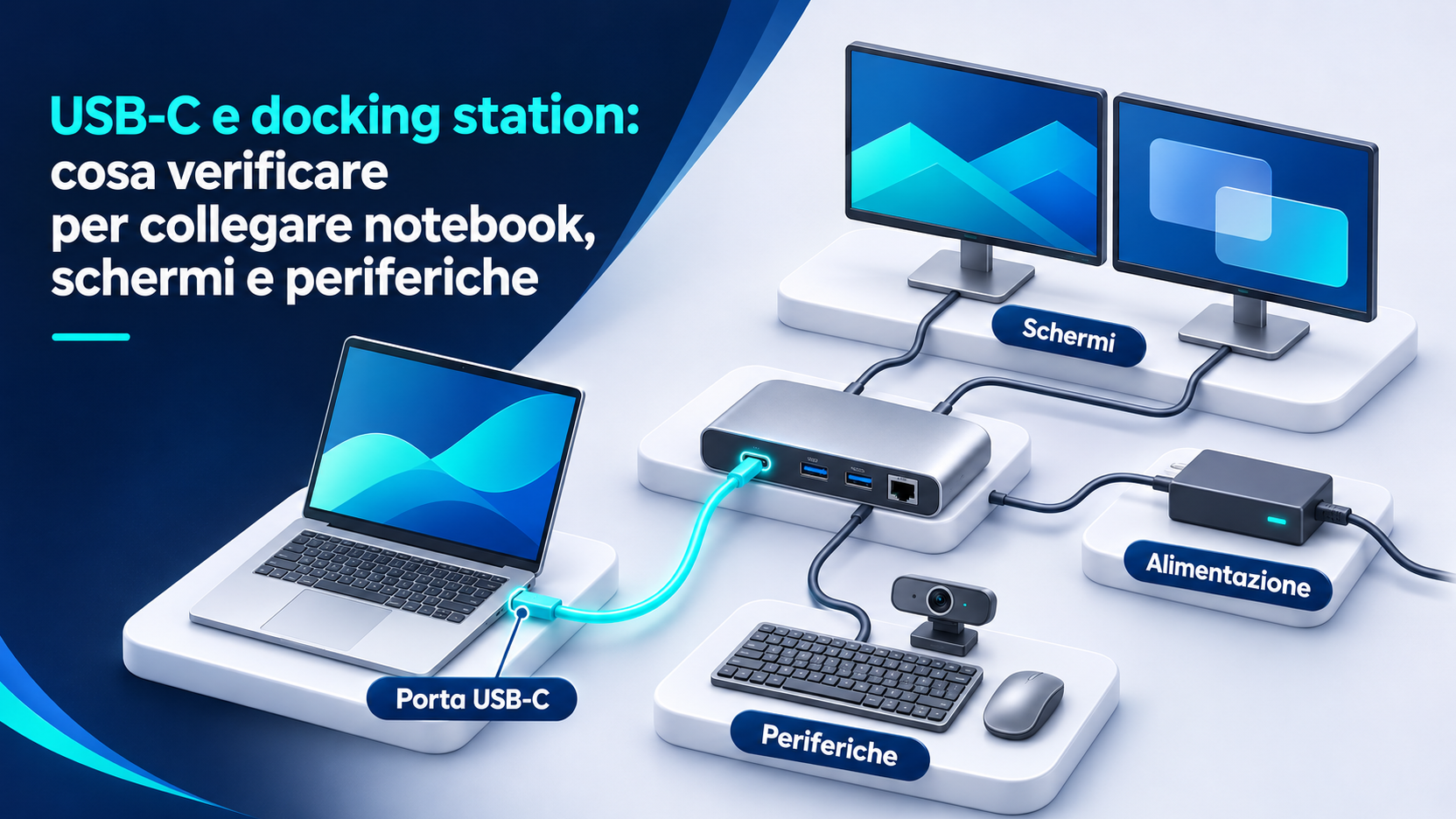
Conectar o notebook a uma docking station e ter acesso aos monitores, ao teclado, à rede e à alimentação é prático, especialmente para quem troca de mesa com frequência. A dificuldade aparece quando o conector encaixa e o mouse responde, mas o monitor continua com a tela preta. Ou quando as duas telas ligam, mas mostram a mesma imagem, enquanto o computador indica carregamento lento.
Para saber se uma estação de trabalho vai funcionar, acompanhe todo o percurso da conexão, da porta do notebook ao cabo da dock, às saídas da dock e aos dispositivos conectados. Este guia ajuda a interpretar as especificações, escolher uma configuração e testá-la antes de adotá-la em várias mesas.
Comece pelas atividades da estação de trabalho
Descreva como a pessoa vai trabalhar naquela mesa. Um monitor para documentos, um teclado e um mouse têm requisitos diferentes dos de dois monitores de alta resolução, uma webcam e um SSD externo usado para transferências frequentes. Indique também se o notebook precisa ser carregado pela dock e se será usado com a tampa fechada.
Anote quais funções precisam operar ao mesmo tempo. Uma sala de reunião pode precisar de webcam, microfone, rede e tela externa durante a mesma chamada. Uma mesa compartilhada pode ter de receber notebooks diferentes sem troca de cabos. Defina o mínimo aceitável para cada caso, como uma área de trabalho estendida em duas telas com determinada taxa de atualização ou uma única tela externa com carregamento ao longo do dia.
Consulte as especificações da porta USB-C que será usada
USB-C identifica o conector reversível. As funções disponíveis dependem da implementação. Uma porta pode oferecer transferência de dados USB, saída de vídeo e carregamento em diferentes combinações. Mesmo no mesmo notebook, consulte no manual do modelo exato as características de cada porta. A marcação ao lado do conector pode orientar a busca, e o manual esclarece quais funções são declaradas. Diretrizes do USB-IF para USB Type-C
Procure três informações separadamente. Verifique o protocolo e a velocidade de dados, o suporte a vídeo e a possibilidade de receber energia. Se o fabricante listar as portas por lado, indique qual deve ser usada para a dock. Esse detalhe ajuda na montagem da estação ou na abertura de um chamado, pois mudar o cabo de porta pode alterar o resultado até no mesmo computador.
Diferencie USB4 e Thunderbolt das funções do conector
USB4 e Thunderbolt usam o conector USB-C. Quando a dock exigir uma dessas conexões, verifique a geração compatível com o notebook, a velocidade declarada e as condições de uso das saídas de vídeo. A certificação Thunderbolt 4 estabelece requisitos mínimos específicos, entre eles uma capacidade de conexão de 40 Gbit/s. Esse valor se refere à conexão e deve ser interpretado junto com as especificações dos dispositivos. Guia da Intel sobre Thunderbolt 4
Uma dock pode declarar compatibilidade com outros tipos de porta USB-C, com desempenho reduzido ou menos funções. Procure no manual uma tabela que diferencie os modos de conexão ao computador. Se a descrição disser apenas “compatível com USB-C”, pergunte quais funções estão disponíveis com o seu notebook, sobretudo se você precisar de vários monitores ou periféricos de alta velocidade.
Escolha entre hub, dock com alimentação própria e monitor com hub
Um hub compacto pode bastar para acrescentar algumas portas ao notebook. Uma dock de mesa com fonte dedicada permite manter monitores e acessórios conectados e pode carregar um notebook compatível. Alguns monitores integram um hub e podem servir como ponto de conexão para o notebook. Avalie a quantidade de dispositivos, o espaço na mesa e a frequência com que será preciso levar o adaptador com você.
Se o hub aceitar alimentação passante, verifique se o carregador está incluído e se precisa de uma porta dedicada. Em um monitor com hub, identifique a porta USB-C que deve ser conectada ao computador, pois as demais podem ser destinadas a acessórios. Se a mesa for usada alternadamente por notebooks e computadores de mesa, confira quais funções ficam disponíveis ao mudar a entrada de vídeo.
Identifique como o vídeo chega à dock
Uma dock USB-C com vídeo via DisplayPort Alt Mode recebe o sinal DisplayPort pela porta do notebook. Dependendo do projeto, a dock pode encaminhá-lo por uma saída DisplayPort ou convertê-lo para outras saídas, como HDMI. Nesse caso, o manual deve indicar que a porta do computador é compatível com o modo de vídeo necessário. O funcionamento do teclado e do mouse confirma a conexão de dados. Verifique o vídeo separadamente. Perguntas frequentes da VESA sobre DisplayPort
Para docks USB4 ou Thunderbolt, consulte as combinações de vídeo documentadas para o tipo de conexão que será usado. Em seguida, anote o percurso completo, por exemplo, notebook, cabo da dock, saída HDMI, cabo HDMI e entrada do monitor. Essa sequência ajuda a identificar onde verificar quando a mesma dock funciona com uma tela e apresenta problemas com outra.
Confira a resolução e a taxa de atualização em conjunto
Uma indicação como “4K” deixa algumas perguntas práticas em aberto. A quantos hertz, com quantas saídas ativas e por qual porta do computador? A taxa de atualização é medida em hertz e afeta a fluidez do movimento na tela. Consulte a tabela da dock cruzando a quantidade de telas e as saídas usadas com os recursos de vídeo do notebook. O manual da Dell para a WD19 traz um exemplo de tabela em que a configuração disponível varia conforme a largura de banda do vídeo de entrada e o número de telas. Tabela de resoluções da Dell WD19
Com tudo conectado, confira nas configurações do sistema a resolução e a taxa de atualização efetivas de cada tela. Se o trabalho exigir HDR ou modos de cor específicos, inclua esses recursos no teste com todos os monitores previstos já conectados.
Verifique em quantos monitores é possível estender a área de trabalho
Decida se quer duplicar a imagem ou estender a área de trabalho para distribuir janelas diferentes entre as telas. Verifique quantos monitores externos o notebook aceita nas condições previstas, incluindo o uso da tela integrada ou o funcionamento com a tampa fechada. Para o MacBook Pro, a Apple informa os limites por modelo e chip e documenta as combinações de resolução e taxa de atualização compatíveis. Guia da Apple sobre monitores externos para MacBook Pro
Se a dock distribuir uma conexão DisplayPort via Multi-Stream Transport, ou MST, verifique se a combinação de notebook, sistema operacional e dock permite estender a área de trabalho por essas saídas. Antes da compra, busque confirmação explícita de que a configuração atende à necessidade. No teste, mova uma janela de uma tela para a outra e confirme que o sistema detecta os dois monitores separadamente. Perguntas frequentes da VESA sobre DisplayPort e MST
Entenda quando a dock usa DisplayLink
Algumas docks gerenciam uma ou mais saídas de vídeo via DisplayLink, com um componente de software no computador. O manual deve indicar quais saídas funcionam dessa maneira. Antes de escolher essa opção, verifique se a versão do sistema operacional é compatível e se a equipe de TI pode instalar e atualizar o software. No macOS, confira também as permissões exigidas pela versão do DisplayLink Manager que será usada. Documentação da Synaptics sobre DisplayLink no macOS
Teste as atividades reais antes de adotar a solução. Uma estação de trabalho pode precisar compartilhar a tela durante uma reunião, reproduzir vídeo e voltar a se conectar após a suspensão. Se uma tela precisar funcionar antes mesmo de o usuário entrar no sistema, inclua essa etapa no teste. Essas verificações ajudam a definir quais saídas usar e quais dependências de software documentar.
Confira a potência disponível para o notebook
Para carregar via USB-C, verifique se a porta do notebook é compatível com USB Power Delivery e qual potência a dock declara fornecer ao computador. A fonte da dock também pode alimentar a própria dock e os periféricos. Compare a potência destinada ao notebook com as especificações de carregamento do modelo e leve o cabo em conta. USB-IF sobre USB Power Delivery
Confira se a ficha técnica distingue a potência de entrada da de saída e se o valor muda conforme a fonte fornecida ou o computador conectado. A Dell, por exemplo, distingue a potência da fonte da WD19 da potência entregue ao notebook. Registre os dois valores na ficha da estação de trabalho e indique a combinação a que se aplicam. Especificações de alimentação da Dell WD19
Teste o carregamento durante o trabalho
O ícone de carregamento indica que o sistema detecta uma fonte de energia. Para saber se ela é suficiente, comece com a bateria parcialmente carregada e execute uma atividade representativa com os monitores e acessórios já conectados. Observe a variação da porcentagem da bateria e eventuais avisos de carregamento lento. Considere também os limites de carga configurados no notebook.
Se o nível da bateria cair durante o uso, compare o comportamento com o carregador indicado pelo fabricante e confira a porta, o cabo e a fonte da dock. Uma estação com um notebook de alto consumo pode precisar de outra dock ou do uso da fonte do notebook junto com a dock. Documente qual configuração passou no teste. Guia da Microsoft sobre problemas com USB-C e carregamento
Escolha o cabo entre o notebook e a dock
Comece pelo cabo fornecido com a dock ou por um substituto expressamente compatível com as funções necessárias. Compare a velocidade de dados, a potência suportada e a compatibilidade com vídeo ou com o protocolo previsto. Um cabo USB-C que atende apenas às especificações de dados USB 2.0 pode oferecer Power Delivery e ser inadequado para vídeo via DisplayPort Alt Mode. A aparência externa do conector é a mesma. Diretrizes do USB-IF para cabos USB Type-C
Escolha um comprimento adequado à mesa e deixe folga suficiente para mover o computador sem puxar o conector. Em estações compartilhadas, deixe o cabo da dock fácil de identificar e mantenha um cabo de reposição testado. Se surgir um problema depois de mudar a mesa de lugar, compare o cabo instalado com o usado no teste.
Confira as entradas do monitor e os adaptadores
Identifique a saída da dock e a entrada usada no monitor. Se usar um adaptador entre conectores diferentes, confira o sentido da conversão declarado pelo fabricante e o modo de vídeo compatível. Um adaptador destinado a uma fonte DisplayPort e a uma tela HDMI deve ser avaliado nesse percurso. Inclua no teste cada adaptador que ficará na mesa.
Selecione a entrada correta no monitor e confirme que o sistema operacional detecta a tela. Se o modelo tiver várias entradas, anote a que foi usada, pois os modos disponíveis podem depender dela. No primeiro teste, use o percurso mais simples entre as portas disponíveis e, em seguida, acrescente os acessórios necessários um de cada vez. Guia da Microsoft para solucionar problemas com monitores externos
Avalie como vídeo e dados dividem a largura de banda
A conexão com o notebook pode atender a vários dispositivos ao mesmo tempo. Com DisplayPort Alt Mode, algumas configurações usam parte das vias de alta velocidade para o vídeo e deixam as demais para o tráfego USB de alta velocidade. Outras dedicam mais vias ao vídeo e mantêm a possibilidade de transmitir dados USB 2.0. O resultado depende da configuração adotada. Visão geral da VESA sobre DisplayPort Alt Mode
Se for preciso transferir arquivos de um SSD com dois monitores ativos, teste nessas condições. Se o monitor USB-C permitir priorizar a resolução de vídeo ou a velocidade USB, consulte o manual e anote qual configuração foi testada. Se um acessório exigir desempenho constante, teste a conexão direta a uma porta adequada do notebook e compare o comportamento.
Reserve portas adequadas para os periféricos mais exigentes
Conte as portas efetivamente disponíveis e associe cada uma a um dispositivo. Teclado e mouse podem ocupar as portas mais simples, deixando as de maior desempenho para um disco externo ou outro periférico que precise delas. Identifique a porta de conexão com o computador e as portas para acessórios. Confira as características de cada uma no manual da dock.
Para um disco ou outro dispositivo alimentado por USB, confira também se a porta fornece energia suficiente. Se o periférico se desconectar durante o uso, teste-o sozinho na mesma porta e depois diretamente no notebook com um cabo adequado. Se funcionar apenas na segunda configuração, a comparação ajuda a direcionar as verificações para a alimentação, o cabo e as características da dock. Guia da Microsoft para diagnosticar problemas de USB-C
Verifique Ethernet, áudio e webcam nos aplicativos
Conecte o cabo Ethernet e confirme que o computador consegue acessar os serviços de trabalho pela conexão prevista. Em um ambiente gerenciado, pergunte à equipe responsável pela rede se o adaptador Ethernet da dock exige cadastro ou configuração específica. Teste a troca de mesas, especialmente se a pessoa precisar acessar recursos internos ou manter uma conexão VPN.
Faça uma chamada de teste no aplicativo usado na empresa. Selecione o microfone, os alto-falantes e a webcam e verifique se a seleção continua funcionando após desconectar e reconectar o notebook. Se o monitor tiver alto-falantes, confira também para onde o áudio está sendo encaminhado. As configurações podem exibir várias saídas, e o aplicativo pode usar a que foi selecionada anteriormente.
Confira drivers, firmware e recursos corporativos
Nas páginas de suporte do notebook e da dock, procure atualizações aplicáveis ao modelo e ao sistema operacional. Leia as notas de versão e as instruções de instalação, especialmente se o problema envolver a retomada após a suspensão, a rede ou o reconhecimento dos monitores. Se houver vários computadores, teste as atualizações em uma estação antes de distribuí-las e registre as versões que funcionam. Guia de diagnóstico da Microsoft para Surface Dock
Se precisar de funções como ligar o computador pelo botão da dock ou inicializar pela rede, trate-as como requisitos separados. Busque confirmação para a combinação de modelos e para as configurações da empresa. Uma dock pode funcionar bem durante uma sessão e se comportar de outro modo antes de o usuário entrar no sistema. Teste essas funções nas condições em que serão usadas.
Teste a conexão, a suspensão e a reconexão
Conecte a fonte da dock, quando aplicável, seguindo as instruções do fabricante. Teste a conexão com o notebook usando um monitor e depois acrescente a segunda tela e os periféricos previstos. Quando tudo estiver funcionando, desconecte e reconecte o notebook como o usuário faria. Repita o teste após a suspensão e, quando pertinente, com a tampa fechada e na tela de login.
Anote o que volta a funcionar após a reconexão, incluindo a disposição das telas, a resolução, a rede, o áudio e os acessórios. Se o problema aparecer só ao sair da suspensão, registre essa sequência antes de alterar a configuração. Distinguir a primeira conexão da retomada após a suspensão permite reproduzir o problema e dá à equipe de suporte uma descrição concreta.
Diagnostique uma tela preta ou duplicada
Se não houver imagem, confira, nesta ordem, a entrada do monitor, o cabo de vídeo, a saída da dock e a porta USB-C do notebook. Teste uma única tela com um cabo que esteja funcionando. Se o notebook tiver uma saída direta compatível, use-a como referência. Volte a conectar a dock e o segundo monitor um de cada vez para identificar em qual etapa o problema aparece. Guia da Microsoft para conexões com monitores externos
Se as duas telas mostrarem a mesma imagem, confira se o sistema detecta cada uma separadamente e se o modo estendido está selecionado. Se apenas um monitor aparecer nas configurações, volte à documentação da dock e do notebook e compare as saídas usadas com as combinações aceitas. Registre o resultado mesmo quando uma configuração alternativa resolver o problema.
Diagnostique desconexões e desempenho irregular
Quando vários dispositivos deixarem de ser reconhecidos ao mesmo tempo, comece pelo que eles têm em comum. Confira o cabo entre a dock e o notebook, a porta do computador e a alimentação da dock. Se apenas um acessório se desconectar, teste-o em outra porta e depois diretamente no notebook. Altere um elemento por vez e anote se o problema ocorre na conexão, durante uma transferência ou ao sair da suspensão.
Para um disco externo, use arquivos de teste e conclua as operações antes de desconectá-lo. Se o problema afetar apenas a rede, verifique o cabo Ethernet e compare o resultado em um ponto de rede que esteja funcionando. No chamado de suporte, informe os modelos dos dispositivos, a versão do sistema, as portas usadas, as mensagens exibidas e a sequência que reproduz o problema.
Padronize as mesas compartilhadas
Prepare uma ficha para cada configuração aprovada, com os modelos do notebook, da dock e da fonte, os cabos, as saídas de vídeo e as versões de software relevantes. Para cada família de notebooks, indique o que foi verificado, incluindo número de telas, taxa de atualização, carregamento e acesso à rede. Se dois notebooks semelhantes apresentarem resultados diferentes, deixe a exceção visível para quem distribui as estações.
Antes de comprar várias unidades, teste a configuração com um notebook de cada família em uso e com os monitores que já estão disponíveis. Ao substituir a dock, um cabo ou uma tela, repita as verificações afetadas pela mudança. Uma ficha breve e atualizada permite preparar um item de reposição sem ter de reconstituir o cabeamento a cada troca.
Lista de verificação antes da compra
Use esta lista para comparar as especificações com a estação que você vai montar.
- Modelo exato do notebook e porta a ser usada para a dock.
- Protocolo exigido pela dock e funções disponíveis com esse notebook.
- Número de telas em modo estendido, com a resolução e a taxa de atualização de cada uma.
- Saídas que podem ser usadas em conjunto, cabos de vídeo e entradas dos monitores.
- Potência entregue ao notebook, fonte da dock e cabo compatível.
- Portas para periféricos, alimentação USB, Ethernet, áudio e webcam.
- Drivers, permissões e recursos corporativos a verificar.
- Teste com todos os periféricos ativos, seguido de suspensão e reconexão.
Para cada item decisivo, guarde a referência do manual ou o resultado do teste. Se algum requisito continuar em aberto, peça confirmação informando a configuração completa, incluindo a quantidade de monitores e as portas previstas.
Perguntas frequentes
Posso usar qualquer cabo USB-C?
Escolha um cabo que seja compatível com a combinação de dados, vídeo e alimentação necessária. No primeiro teste, use o cabo indicado pelo fabricante da dock. Se for substituí-lo, compare as especificações e repita o teste com todos os acessórios ativos.
Duas saídas HDMI sempre permitem estender a área de trabalho em duas telas?
A possibilidade depende das combinações documentadas para a dock, o notebook e o sistema operacional. Confira como as duas saídas são gerenciadas e se podem funcionar juntas com a resolução e a taxa de atualização necessárias. Verifique nas configurações se os monitores são detectados separadamente.
Posso carregar o notebook enquanto uso a dock?
Sim, se a dock fornecer energia ao notebook e a porta e o cabo forem compatíveis com o carregamento necessário. Confira a potência disponível para o computador e teste a configuração durante o trabalho. Alguns notebooks também podem precisar da fonte dedicada.
Uma dock que funciona em um notebook também vai funcionar em outro?
Verifique o segundo modelo e a porta usada. O teclado e o mouse podem funcionar, enquanto a quantidade de monitores disponíveis ou a potência de carregamento pode variar. Em mesas compartilhadas, registre o resultado do teste para cada família de notebooks.
Conclusão
Escolha a docking station com base nas atividades realizadas na mesa. Defina quais telas e periféricos precisam funcionar juntos e compare as especificações da porta do notebook, da dock e dos cabos. Para vídeo, procure a combinação exata de saídas, resoluções e taxas de atualização. Para carregamento, confira a potência que chega ao computador.
Teste a estação com os acessórios ativos, observe o carregamento durante o uso e repita a conexão após a suspensão. Registre as configurações que passaram nos testes para que quem montar uma nova estação ou substituir um componente tenha uma referência verificada.
Quer aprofundar esse tema na sua empresa? A Azienda Digitale pode ajudar você a avaliar as soluções mais adequadas e colocá-las em prática. Azienda Digitale