


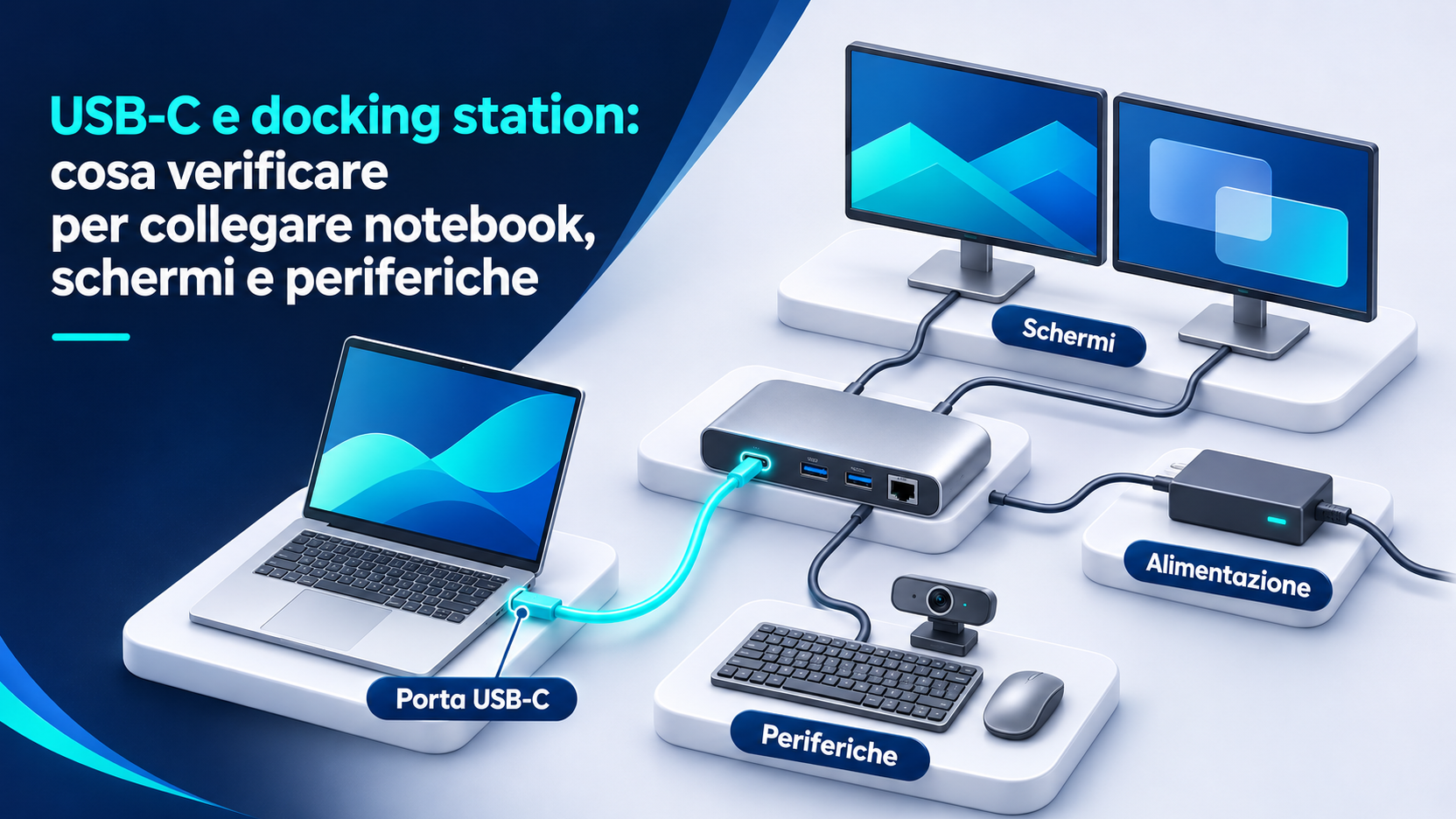
Collegare il notebook alla docking station e ritrovare schermi, tastiera, rete e alimentazione è comodo, soprattutto quando si passa spesso da una scrivania all’altra. La difficoltà emerge quando il connettore entra, il mouse risponde, ma il monitor resta nero. Oppure quando entrambi gli schermi si accendono, ma mostrano la stessa immagine, mentre il computer segnala una ricarica lenta.
Per capire se una postazione funzionerà, occorre seguire il percorso completo: porta del notebook, cavo verso la dock, uscite della dock e dispositivi collegati. Questa guida aiuta a leggere le specifiche, scegliere una configurazione e provarla prima di adottarla su più scrivanie.
Partire dalle attività della postazione
Descrivete come lavorerà la persona seduta alla scrivania. Un monitor per documenti, una tastiera e un mouse rappresentano un’esigenza diversa da due monitor ad alta risoluzione, una webcam e un SSD esterno usato per trasferimenti frequenti. Indicate anche se il portatile deve caricarsi dalla dock e se verrà usato con il coperchio chiuso.
Annotate quali funzioni devono operare contemporaneamente. Una sala riunioni può richiedere webcam, microfono, rete e schermo esterno durante la stessa chiamata. Una scrivania condivisa può dover accogliere notebook diversi senza cambiare cavi. Per ciascun caso, stabilite il minimo accettabile: per esempio, un desktop esteso su due schermi con una frequenza precisa oppure un solo schermo esterno e ricarica durante la giornata.
Leggere la scheda della singola porta USB-C
USB-C identifica il connettore reversibile. Le funzioni disponibili dipendono dall’implementazione: una porta può gestire dati USB, uscita video e ricarica in combinazioni diverse. Anche sullo stesso notebook conviene verificare ogni porta nel manuale del modello esatto. La sigla accanto al connettore può orientare la ricerca, mentre il manuale chiarisce le funzioni dichiarate. Linee guida USB-IF per USB Type-C
Cercate tre informazioni distinte: protocollo e velocità dati, supporto video e possibilità di ricevere alimentazione. Se il produttore elenca le porte per lato, segnate quella destinata alla dock. Questo dettaglio è utile quando si allestisce la scrivania o si apre un ticket: un cavo spostato da una porta all’altra può cambiare il risultato anche sullo stesso computer.
Distinguere USB4 e Thunderbolt dalle funzioni del connettore
USB4 e Thunderbolt usano il connettore USB-C. Quando la dock richiede uno di questi collegamenti, controllate la generazione supportata dal notebook, la velocità dichiarata e le condizioni per usare le uscite video. La certificazione Thunderbolt 4 prevede requisiti minimi specifici, tra cui una capacità di collegamento di 40 Gbit/s. Il valore riguarda il collegamento e va letto insieme alle specifiche dei dispositivi. Guida Intel a Thunderbolt 4
Una dock può dichiarare un funzionamento anche con porte USB-C di tipo diverso, con prestazioni o funzioni ridotte. Cercate nel manuale una tabella che distingua le modalità del collegamento al computer. Se la descrizione dice soltanto «compatibile USB-C», chiedete quali funzioni sono disponibili con il vostro notebook, soprattutto se servono più monitor o periferiche veloci.
Scegliere tra hub, dock alimentata e monitor con hub
Un hub compatto può bastare per aggiungere poche porte a un portatile. Una dock da scrivania con alimentatore dedicato può lasciare collegati schermi e accessori, offrendo anche ricarica se compatibile. Alcuni monitor integrano un hub e possono diventare il punto di collegamento per il notebook. Valutate il numero di dispositivi, lo spazio sulla scrivania e quanto spesso dovrete portare con voi l’adattatore.
Con un hub che accetta alimentazione passante, controllate se il caricatore è incluso e se serve una porta dedicata. Su un monitor con hub, identificate la porta USB-C da collegare al computer: le altre possono essere pensate per accessori. Controllate anche quali funzioni restano disponibili con un ingresso video diverso, se sulla stessa scrivania si alternano notebook e computer fissi.
Individuare come arriva il video alla dock
Una dock USB-C con video tramite DisplayPort Alt Mode riceve il segnale DisplayPort dalla porta del notebook. A seconda del progetto, la dock può offrirlo su un’uscita DisplayPort oppure convertirlo per altre uscite, come HDMI. In questo caso il manuale deve indicare che la porta del computer supporta la modalità video richiesta. Il funzionamento di tastiera e mouse verifica il percorso dati, mentre il video richiede una verifica separata. FAQ VESA su DisplayPort
Per le dock USB4 o Thunderbolt, consultate le combinazioni video documentate per il tipo di collegamento effettivamente usato. Annotate poi l’intero percorso, per esempio notebook, cavo della dock, uscita HDMI, cavo HDMI e ingresso del monitor. La sequenza aiuta a individuare dove intervenire quando la stessa dock funziona con uno schermo e presenta problemi con un altro.
Controllare risoluzione e frequenza insieme
Una dicitura come «4K» lascia aperta una domanda concreta: a quanti hertz, con quante uscite attive e con quale porta del computer? La frequenza di aggiornamento si misura in hertz e influisce sulla fluidità dei movimenti a schermo. Leggete la tabella della dock incrociando il numero di schermi, le uscite impiegate e le capacità video del notebook. Il manuale Dell della WD19 è un esempio di tabella in cui la configurazione disponibile cambia con la banda video in ingresso e il numero di schermi. Tabella delle risoluzioni Dell WD19
Una volta collegato tutto, verificate nelle impostazioni del sistema la risoluzione e la frequenza effettive di ogni display. Se il lavoro richiede HDR o particolari modalità colore, includetele nella prova con tutti i monitor previsti già collegati.
Verificare quanti monitor possono estendere il desktop
Decidete se volete duplicare l’immagine o estendere il desktop, cioè distribuire finestre diverse su più schermi. Verificate quanti monitor esterni supporta il notebook nelle condizioni previste, compreso l’uso del display integrato o del coperchio chiuso. Per i MacBook Pro, Apple distingue i limiti per modello e chip e documenta le combinazioni ammesse di risoluzione e frequenza. Guida Apple ai monitor esterni per MacBook Pro
Con una dock che ripartisce un collegamento DisplayPort tramite Multi-Stream Transport, o MST, controllate se la combinazione di notebook, sistema operativo e dock supporta l’estensione attraverso quelle uscite. Per l’acquisto, cercate una conferma esplicita del comportamento desiderato. Al collaudo spostate una finestra da uno schermo all’altro e verificate che entrambi vengano rilevati separatamente. FAQ VESA su DisplayPort e MST
Capire quando la dock usa DisplayLink
Alcune dock gestiscono una o più uscite video tramite DisplayLink, con un componente software sul computer. Il manuale dovrebbe indicare quali uscite seguono questo percorso. Prima di sceglierlo, verificate che la versione del sistema operativo sia supportata e che il reparto IT possa distribuire e aggiornare il software. Su macOS, controllate anche i permessi richiesti dalla versione di DisplayLink Manager prevista. Documentazione Synaptics per DisplayLink su macOS
Provate le attività reali prima di adottare la soluzione. Una postazione da ufficio può richiedere condivisione dello schermo durante una riunione, riproduzione video e riconnessione dopo la sospensione. Se un display deve funzionare già prima dell’accesso dell’utente, includete anche quel passaggio nel test. Queste verifiche aiutano a capire quali uscite usare e quali dipendenze software documentare.
Leggere la potenza disponibile per il notebook
Per la ricarica via USB-C, cercate il supporto a USB Power Delivery sulla porta del notebook e la potenza che la dock dichiara di erogare al computer. L’alimentatore della dock può servire anche al suo funzionamento e alle periferiche. Confrontate quindi il valore destinato al notebook con le specifiche di ricarica del modello, tenendo conto anche del cavo. USB-IF su USB Power Delivery
Controllate se la scheda distingue la potenza in ingresso da quella in uscita e se il valore cambia con l’alimentatore fornito o con il computer collegato. Dell, per esempio, distingue la potenza dell’alimentatore della WD19 dalla potenza erogata al notebook. Riportate nella scheda della postazione entrambi i valori e la combinazione a cui si riferiscono. Specifiche di alimentazione Dell WD19
Provare la ricarica durante il lavoro
Un’icona di ricarica indica che il sistema rileva l’alimentazione. Per sapere se è adeguata, partite con la batteria parzialmente carica e svolgete un’attività rappresentativa con i monitor e gli accessori già collegati. Osservate l’andamento della percentuale e gli eventuali messaggi di ricarica lenta. Considerate anche eventuali limiti di carica configurati sul notebook.
Se la batteria scende durante il lavoro, confrontate il comportamento con il caricatore previsto dal produttore e verificate porta, cavo e alimentatore della dock. Una postazione con un portatile ad alto assorbimento può richiedere una dock diversa o l’uso dell’alimentatore del notebook insieme alla dock. Documentate quale configurazione supera il test. Guida Microsoft ai problemi USB-C e di ricarica
Scegliere il cavo tra notebook e dock
Partite dal cavo fornito con la dock o da un sostituto espressamente adatto alle funzioni richieste. Confrontate velocità dati, potenza supportata e compatibilità con il video o il protocollo previsto. Un cavo USB-C conforme alle sole specifiche dati USB 2.0 può supportare Power Delivery e risultare inadatto alla connessione video tramite DisplayPort Alt Mode. L’aspetto esterno del connettore è identico. Linee guida USB-IF per i cavi USB Type-C
Scegliete una lunghezza adatta alla scrivania e lasciate gioco sufficiente per spostare il computer senza tirare il connettore. Per le postazioni condivise, tenete identificabile il cavo della dock e conservate un ricambio verificato. Se un problema compare dopo aver spostato la scrivania, confrontate il cavo installato con quello usato durante il collaudo.
Controllare ingressi del monitor e adattatori
Identificate l’uscita della dock e l’ingresso effettivo del monitor. Se usate un adattatore tra connettori diversi, controllate il verso di conversione dichiarato dal produttore e la modalità video che supporta. Un adattatore destinato a una sorgente DisplayPort e a uno schermo HDMI va valutato per quel percorso. Inserite nel test ogni adattatore che rimarrà sulla scrivania.
Sul monitor selezionate l’ingresso corretto e verificate che il sistema operativo rilevi il display. Se il modello offre più ingressi, annotate quale avete usato: le modalità disponibili possono dipendere dall’ingresso. Per la prima prova, usate il percorso più semplice tra le porte disponibili, quindi aggiungete gli accessori richiesti uno alla volta. Guida Microsoft alla risoluzione dei problemi dei monitor esterni
Valutare come si dividono banda video e dati
Il collegamento al notebook può servire più dispositivi insieme. Con DisplayPort Alt Mode, alcune configurazioni usano parte delle corsie ad alta velocità per il video e lasciano le altre al traffico USB veloce. Altre ne dedicano di più al video e mantengono la possibilità di trasportare dati USB 2.0. Il risultato dipende dalla configurazione adottata. Panoramica VESA di DisplayPort Alt Mode
Se occorre trasferire file da un SSD mentre sono attivi due monitor, eseguite la prova in quelle condizioni. Per una postazione con un monitor USB-C che offre una preferenza tra risoluzione video e velocità USB, consultate il manuale e annotate quale impostazione avete collaudato. Se un accessorio ha bisogno di prestazioni costanti, provate a collegarlo direttamente a una porta adatta del notebook e confrontate il comportamento.
Assegnare una porta alle periferiche più esigenti
Contate le porte effettivamente disponibili e associate ciascuna a un dispositivo. Tastiera e mouse possono occupare le porte più semplici, lasciando quelle con prestazioni superiori a un disco esterno o a una periferica che ne ha bisogno. Distinguete la porta verso il computer dalle porte per gli accessori e controllate le caratteristiche di ogni presa sul manuale della dock.
Per un disco o un altro dispositivo alimentato via USB, verificate anche che la porta fornisca energia sufficiente. Se la periferica si scollega durante l’uso, provatela da sola sulla stessa porta e poi direttamente sul notebook con un cavo adatto. Se funziona solo nella seconda configurazione, il confronto orienta le verifiche su alimentazione, cavo e caratteristiche della dock. Guida Microsoft alla diagnostica USB-C
Verificare Ethernet, audio e webcam nelle applicazioni
Collegate il cavo Ethernet e verificate che il computer acceda davvero ai servizi di lavoro attraverso la connessione prevista. In un ambiente gestito, chiedete a chi amministra la rete se la scheda Ethernet della dock richiede una registrazione o una configurazione specifica. Provate il passaggio tra scrivanie, soprattutto se l’utente deve raggiungere risorse interne o mantenere una connessione VPN.
Avviate poi una chiamata di prova con l’applicazione usata in azienda. Selezionate esplicitamente microfono, altoparlanti e webcam e controllate che la scelta resti valida dopo aver staccato e riattaccato il portatile. Quando il monitor dispone di altoparlanti, includete un controllo della destinazione audio: nelle impostazioni potrebbero comparire più uscite e l’applicazione potrebbe usare quella selezionata in precedenza.
Controllare driver, firmware e funzioni aziendali
Nelle pagine di supporto del notebook e della dock, cercate gli aggiornamenti applicabili al modello e al sistema operativo. Leggete le note di rilascio e le istruzioni di installazione, soprattutto se il problema riguarda il risveglio, la rete o il riconoscimento degli schermi. Per un parco macchine, provate gli aggiornamenti su una postazione prima di distribuirli e annotate le versioni funzionanti. Diagnostica Microsoft per Surface Dock
Se servono funzioni come l’accensione dal pulsante della dock o l’avvio da rete, trattatele come requisiti autonomi. Cercate conferma per la coppia di modelli e per le impostazioni aziendali. Una dock che funziona bene durante una sessione può avere un comportamento diverso prima dell’accesso al sistema. Provate quelle funzioni nelle condizioni in cui verranno effettivamente usate.
Collaudare collegamento, sospensione e riconnessione
Collegate l’alimentatore della dock, se previsto, secondo le istruzioni del produttore. Provate il collegamento al notebook con un solo monitor, poi aggiungete il secondo schermo e le periferiche previste. Quando tutto funziona, scollegate e ricollegate il notebook come farebbe un utente. Ripetete la prova dopo la sospensione e, se pertinente, con il coperchio chiuso e alla schermata di accesso.
Annotate cosa viene ripristinato: disposizione degli schermi, risoluzione, rete, audio e accessori. Se un problema compare soltanto al risveglio, registrate quella sequenza prima di cambiare la configurazione. Distinguere il primo collegamento dalla ripresa dopo la sospensione rende il problema ripetibile e permette a chi fornisce assistenza di lavorare con una descrizione concreta.
Diagnosticare uno schermo nero o duplicato
Se manca l’immagine, verificate nell’ordine l’ingresso del monitor, il cavo video, l’uscita della dock e la porta USB-C del notebook. Provate un singolo schermo con un cavo funzionante. Se il notebook dispone di un’uscita diretta compatibile, usatela come confronto. Reintroducete la dock e il secondo monitor uno alla volta per capire in quale passaggio compare il problema. Guida Microsoft ai collegamenti dei monitor esterni
Se entrambi mostrano la stessa immagine, verificate se il sistema li rileva separatamente e se è selezionata la modalità estesa. Se compare un solo monitor nelle impostazioni, tornate alla documentazione della dock e del notebook e confrontate le uscite usate con le combinazioni ammesse. Annotate l’esito anche quando una configurazione alternativa risolve il problema.
Diagnosticare disconnessioni e prestazioni irregolari
Quando più dispositivi spariscono insieme, iniziate dal tratto che condividono: cavo tra dock e notebook, porta del computer e alimentazione della dock. Se si interrompe soltanto un accessorio, provatelo su una porta alternativa e poi direttamente sul notebook. Modificate un elemento per volta e segnate se il problema compare al collegamento, durante un trasferimento o al ritorno dalla sospensione.
Per un disco esterno, eseguite le prove con file di test e completate le operazioni prima di scollegarlo. Se il problema riguarda solo la rete, controllate il cavo Ethernet e confrontate una presa di rete funzionante. Per un ticket, riportate modello dei dispositivi, versione del sistema, porte usate, messaggi mostrati e sequenza che riproduce il problema.
Standardizzare le scrivanie condivise
Preparate una scheda per ciascuna configurazione approvata con modelli di notebook, dock, alimentatore, cavi, uscite video e versioni software rilevanti. Per ogni famiglia di computer indicate che cosa è stato verificato: numero di schermi, frequenza, ricarica e accesso alla rete. Se due notebook simili danno esiti diversi, rendete visibile l’eccezione a chi assegna le postazioni.
Prima di acquistare più unità, provate la configurazione con un notebook per ciascuna famiglia effettivamente in uso e con i monitor già presenti. Quando sostituite una dock, un cavo o un display, ripetete i controlli toccati dal cambiamento. Una scheda breve e aggiornata permette di predisporre un ricambio senza dover ricostruire ogni volta il cablaggio.
Lista di controllo prima dell’acquisto
Usate questa lista per confrontare le specifiche con la postazione da allestire:
- Modello esatto del notebook e porta da usare per la dock.
- Protocollo richiesto dalla dock e funzioni disponibili con quel notebook.
- Numero di schermi in modalità estesa, con risoluzione e frequenza di ciascuno.
- Uscite utilizzabili insieme, cavi video e ingressi dei monitor.
- Potenza erogata al notebook, alimentatore della dock e cavo compatibile.
- Porte per le periferiche, alimentazione USB, Ethernet, audio e webcam.
- Driver, permessi e funzioni aziendali da verificare.
- Prova con tutte le periferiche attive, seguita da sospensione e riconnessione.
Per ogni voce decisiva, conservate il riferimento al manuale o l’esito della prova. Se un requisito rimane aperto, chiedete conferma indicando l’intera configurazione, compresi numero di monitor e porte previste.
Domande frequenti
Posso usare qualsiasi cavo USB-C?
Scegliete un cavo che supporti la combinazione di dati, video e alimentazione richiesta. Per una prima prova, usate quello previsto dal produttore della dock. Se lo sostituite, confrontate le specifiche e ripetete il test con tutti gli accessori attivi.
Due uscite HDMI consentono sempre di estendere il desktop su due schermi?
La possibilità dipende dalle combinazioni documentate per dock, notebook e sistema operativo. Controllate come vengono gestite le due uscite e se possono operare insieme con la risoluzione e la frequenza richieste. Verificate nelle impostazioni che i monitor vengano rilevati separatamente.
Posso ricaricare il notebook mentre uso la dock?
Sì, se la dock eroga alimentazione verso il notebook e porta e cavo supportano la ricarica richiesta. Controllate la potenza disponibile verso il computer e provate la configurazione durante il lavoro. Per alcuni notebook può servire anche l’alimentatore dedicato.
Una dock funzionante su un notebook funzionerà anche su un altro?
Verificate il secondo modello e la porta usata. Tastiera e mouse possono funzionare mentre cambiano il numero di monitor disponibili o la potenza di ricarica. Nelle postazioni condivise registrate l’esito del test per ogni famiglia di notebook.
Conclusione
Una docking station si sceglie a partire dalle attività della scrivania. Definite gli schermi e le periferiche che devono funzionare insieme, poi confrontate le specifiche della porta del notebook, della dock e dei cavi. Per il video, cercate la combinazione esatta di uscite, risoluzioni e frequenze. Per la ricarica, controllate la potenza che raggiunge il computer.
Il collaudo completa il lavoro. Provate la postazione con gli accessori attivi, osservate la ricarica durante l’uso e ripetete il collegamento dopo la sospensione. Registrate le configurazioni che superano le prove, così chi allestisce una nuova scrivania o sostituisce un componente dispone di un riferimento verificato.
Vuoi approfondire questo tema per la tua attività? Azienda Digitale può aiutarti a valutare le soluzioni più adatte e a metterle in pratica. Azienda Digitale