


Una stampante ha smesso di funzionare e il tecnico chiede di vedere lo schermo. Durante la diagnosi scopre che deve reinstallare il driver. A quel punto cambiano sia l’azione da svolgere sia i permessi necessari. Può bastare guidare l’utente nei primi controlli, mentre l’installazione può richiedere un’autorizzazione amministrativa. Se il tecnico deve rientrare dopo il riavvio, occorre anche decidere come avverrà la riconnessione.
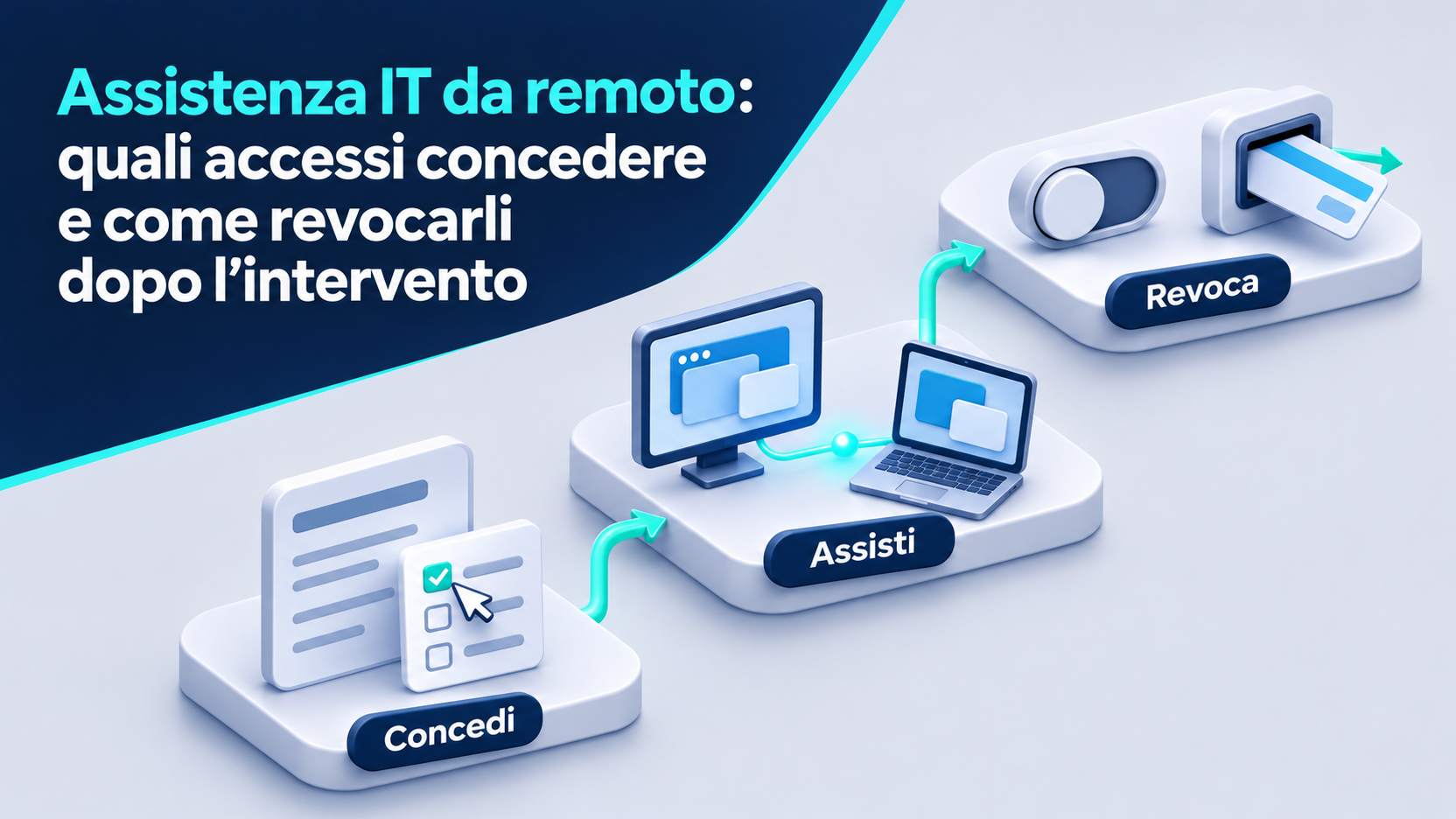
Per gestire l’assistenza da remoto, conviene legare ogni accesso a un intervento preciso. Prima di iniziare, stabilite chi entra, su quale dispositivo e per fare cosa. Durante la sessione, approvate eventuali permessi aggiuntivi quando servono. Alla fine, controllate sia la disconnessione sia le autorizzazioni che potrebbero consentire un nuovo accesso.
Aprire un ticket con un perimetro preciso
Nel ticket indicate il problema, il dispositivo interessato e il risultato da verificare. «Ripristinare la stampa dal notebook dell’amministrazione» dà un perimetro più utile di «controllare il computer». Specificare il risultato permette al tecnico di preparare gli strumenti e al referente aziendale di valutare se la richiesta di accesso è coerente con il lavoro. Annotate anche chi può autorizzare le modifiche e chi farà la prova finale.
Se emerge un problema diverso, aggiornate il ticket prima di estendere l’intervento. Una configurazione difettosa sul server di stampa, per esempio, può richiedere il coinvolgimento di chi amministra quel server e una finestra compatibile con il lavoro degli altri utenti. Il permesso concesso per il notebook riguarda la postazione indicata nella richiesta iniziale.
Verificare l’identità del tecnico e il canale di contatto
Concordate la sessione attraverso il portale, il numero o il contatto abituale dell’assistenza. Abbinate la richiesta al ticket e verificate quale strumento verrà usato. Se arriva una chiamata inattesa o il mittente vi invita ad aprire un link nuovo, richiamate il servizio da un recapito già noto prima di accettare. La stessa verifica vale quando chi chiama conosce il nome dell’azienda o il modello del computer.
Se lo strumento usa un codice di sessione, scambiatelo nel canale concordato con il tecnico verificato. Un codice appartiene all’intervento per cui è stato generato. Microsoft raccomanda di consentire una connessione con Assistenza rapida soltanto a persone fidate e di prestare attenzione alle richieste di supporto non sollecitate. Guida Microsoft ad Assistenza rapida
Scegliere uno strumento approvato dall’azienda
Partite dagli strumenti autorizzati dal reparto IT. Prima di usare un prodotto proposto dal fornitore, verificate se richiede un’installazione, se permette di limitare le funzioni e quali eventi registra. Chiarite anche come il tecnico si autentica e se il dispositivo resta associato a una console dopo il collegamento. Per un singolo intervento è utile sapere come avviare e chiudere la sessione e come rimuovere eventuali componenti temporanei.
Un programma avviato senza installazione può comunque consentire operazioni sulla postazione durante la sessione. La valutazione deve coprire anche questi strumenti. La guida congiunta pubblicata da CISA raccomanda, tra le misure di difesa, di autorizzare esplicitamente gli strumenti di accesso remoto e di limitarne l’uso e le azioni consentite. Guida CISA alla protezione degli strumenti di accesso remoto
Iniziare dalla visualizzazione dello schermo
Se il tecnico deve leggere un messaggio di errore o indicare un’impostazione, può essere sufficiente condividere lo schermo e lasciare mouse e tastiera all’utente. Quando lo strumento lo consente, scegliete la finestra o il monitor utile. Chiedete in anticipo quale porzione dello schermo sarà visibile. In Assistenza rapida di Windows, l’avvio della condivisione e l’accettazione del controllo completo sono passaggi distinti. Guida Microsoft ad Assistenza rapida
Preparare ciò che il tecnico deve vedere riduce le interruzioni durante la diagnosi. Aprite l’applicazione interessata e, se serve, riproducete il problema con un documento di prova. Per un errore semplice può bastare una schermata già ripulita dai dati estranei, inviata nel ticket. Se la diagnosi prosegue in diretta, l’utente saprà già quali passaggi ripetere.
Concedere mouse e tastiera per un compito definito
Il controllo interattivo è utile quando il tecnico deve riprodurre una sequenza o modificare un’impostazione. Prima di accettare, fatevi dire quali operazioni svolgerà e come interrompere il controllo o chiudere la connessione. Tenete visibile il comando di chiusura e restate reperibili per confermare eventuali passaggi che esulano dalla richiesta iniziale. Concordate anche chi riprende la tastiera per la prova finale.
Se il tecnico passa da un’applicazione a un’altra, fermatevi il tempo necessario a chiarire il motivo. Per esempio, aprire le impostazioni di stampa è coerente con la diagnosi di una coda bloccata. Consultare una cartella condivisa richiede di sapere quali file servono. Al termine dell’operazione, riprendete il controllo locale per verificare che il lavoro abituale sia possibile.
Autorizzare i privilegi amministrativi quando servono
Il controllo remoto e i privilegi amministrativi sono due autorizzazioni distinte. Su Windows, il Controllo dell’account utente, o UAC, può richiedere consenso o credenziali per eseguire un’operazione con privilegi elevati. La richiesta dipende dal tipo di account e dalla configurazione. Se compare durante l’assistenza, verificate quale programma la genera e quale modifica deve fare. Fate intervenire la persona autorizzata secondo la procedura aziendale. Microsoft Learn sul funzionamento di UAC
Quando è disponibile un sistema per assegnare privilegi temporanei, usatelo per l’attività e la durata concordate. Annotate il ruolo o il gruppo assegnato e chi ne controllerà la rimozione. Se il tecnico deve installare un driver, associate l’autorizzazione al pacchetto approvato e alla macchina interessata. Lasciare un account amministrativo disponibile per eventuali visite future rende più difficile ricostruire quali accessi siano ancora necessari.
Tenere password e codici fuori dalla sessione
Usate account nominativi e fate eseguire l’autenticazione a chi ne è titolare. Se l’utente deve accedere a un’applicazione per mostrare un errore, sospendete la condivisione o il controllo quando la procedura lo richiede. Riprendete la sessione dopo l’accesso. Per le operazioni amministrative, il referente IT può usare il proprio account o il sistema di elevazione previsto, senza inserire segreti nella chat del supporto.
Approvate una richiesta di autenticazione a più fattori soltanto se corrisponde a un accesso che avete avviato e verificato. Una notifica inattesa va segnalata attraverso il canale aziendale. Sul lato del fornitore, chiedete se l’accesso alla console usa account individuali e autenticazione a più fattori. Serve a proteggere l’ingresso allo strumento con cui vengono raggiunte le postazioni. Guida CISA alla protezione degli strumenti di accesso remoto
Preparare lo schermo e limitare i dati visibili
Prima del collegamento, chiudete posta, chat, documenti e schede del browser estranei al problema. Se possibile, sospendete le notifiche che mostrano il contenuto dei messaggi. Su una scrivania con due monitor, controllate dove sono aperte le applicazioni e quale schermo state condividendo. Preparate un file di prova quando il difetto è riproducibile senza usare documenti di clienti o dati del personale.
Se occorre mostrare informazioni reali, concordate quali sono indispensabili e tenetele aperte solo durante quel passaggio. Una finestra che scompare dallo schermo può restare accessibile attraverso una funzione diversa, come l’esplorazione dei file, se è stata autorizzata. Per questo la preparazione dello schermo va accompagnata da un controllo delle funzioni abilitate nella sessione.
Autorizzare separatamente file, appunti e registrazione
Verificate se la piattaforma consente di trasferire file, sincronizzare gli appunti o registrare la sessione. Se dovete inviare un log, identificate il file, la destinazione e chi può riceverlo. Controllate il contenuto prima della condivisione. Per ricevere un programma o uno script, fate indicare nel ticket la provenienza e l’uso previsto. Usate il canale di scambio approvato dall’azienda quando è sufficiente.
Se l’intervento viene registrato, chiarite chi avvia la registrazione, dove viene conservata e chi potrà consultarla. A fine sessione annotate i materiali scambiati e le eventuali copie da gestire. La chiusura del collegamento interrompe la sessione. Un file già trasferito o una registrazione già salvata vanno gestiti nella destinazione in cui si trovano.
Usare l’accesso senza operatore solo per una necessità concordata
L’accesso non presidiato permette al tecnico di collegarsi senza che una persona debba accettare ogni sessione sulla postazione. Può servire per una manutenzione programmata fuori orario o per un sistema che opera senza utente. Prima di abilitarlo, definite quali macchine sono raggiungibili, da quali account, per quali operazioni e fino a quando. Prevedete anche una persona reperibile in caso di problemi.
Controllate se lo strumento supporta una scadenza o una finestra di accesso e, se disponibile, impostate quella concordata. Decidete chi esaminerà gli accessi e chi rimuoverà l’autorizzazione. Un intervento notturno su un dispositivo può richiedere un’autorizzazione per quella macchina e per quella finestra. L’accesso all’intero gruppo di dispositivi del reparto va valutato come un perimetro distinto.
Limitare l’accesso del fornitore a dispositivi e servizi necessari
Se il fornitore deve entrare tramite VPN, portale o console, identificate le risorse a cui deve arrivare. Per un intervento su una postazione, verificate se è possibile assegnare l’accesso soltanto a quel dispositivo. Se il lavoro riguarda un’applicazione, chiedete quale ruolo applicativo serve. Il reparto IT può restringere il percorso di rete e l’insieme dei dispositivi esposti secondo gli strumenti disponibili. Guida CISA, controlli di rete e segmentazione
Quando il tecnico usa più sistemi, annotate come entra in ciascuno. Un fornitore può accedere alla VPN con un account e alla console di assistenza con un altro. Inserire entrambi nel ticket rende possibile una revoca mirata. Verificate anche eventuali gruppi assegnati alla società fornitrice, perché possono determinare quali dispositivi il singolo operatore vede nella console.
Concordare il riavvio e il rientro prima di eseguirli
Un riavvio può far cadere la connessione mentre il lavoro è ancora in corso. Prima di procedere, salvate i documenti e decidete se l’utente dovrà avviare una nuova sessione o se lo strumento dispone di una funzione di riconnessione autorizzata. Verificate chi sarà presente al rientro e chi può intervenire sul posto se il dispositivo rimane irraggiungibile.
Annotate ogni impostazione attivata per superare il riavvio. Se il tecnico abilita temporaneamente il rientro automatico, aggiungete al ticket il controllo per disattivarlo dopo la prova. Se occorre una seconda visita, fissate la finestra successiva e definite come autorizzarla. In questo modo il bisogno di completare il lavoro resta documentato anche quando cambiano il tecnico o il referente.
Chiudere la sessione dal comando dello strumento
Quando il tecnico ha finito, fate una prova concordata, come inviare una pagina di test alla stampante. Quindi usate il comando dello strumento per terminare la connessione. Se la chiamata vocale avviene in un’altra applicazione, verificate lo stato del software di assistenza separatamente. In Assistenza rapida, Microsoft indica il comando per lasciare la sessione. Guida Microsoft ad Assistenza rapida
Quando c’è una console amministrativa, chiedete a chi la gestisce di controllare che la connessione risulti terminata. Registrate l’ora e l’esito della prova nel ticket. Se sono state aperte sessioni distinte, per esempio una sul notebook e una sul server, chiudetele entrambe e riportate il risultato per ciascun sistema.
Rimuovere account temporanei, ruoli e appartenenze ai gruppi
Riprendete l’elenco delle autorizzazioni concesse e verificate quali erano legate al singolo intervento. Il responsabile IT può rimuovere il tecnico dal gruppo assegnato, revocare il ruolo applicativo o disabilitare l’account temporaneo secondo la procedura aziendale. Controllate sia gli account locali sul dispositivo sia quelli usati nella console, nella VPN o nel servizio di identità. Per gli account condivisi già in uso, valutate con il gestore quali credenziali sono state esposte e quali vanno sostituite.
Registrate l’account interessato, la risorsa e l’azione eseguita. Prima di intervenire su un gruppo usato anche per altre attività, individuate l’assegnazione aggiunta per il ticket. Così la revoca riguarda il permesso effettivamente concesso e si può controllare che gli accessi operativi previsti continuino a funzionare.
Verificare servizi, agenti e associazioni persistenti
Controllate se durante l’intervento sono stati installati un agente o un servizio che parte con il sistema, oppure se la macchina è stata aggiunta a una console del fornitore. Verificate anche se è stato abilitato un servizio integrato di condivisione o gestione remota. Su macOS, per esempio, le impostazioni di condivisione permettono di configurare l’accesso per utenti specifici. Guida Apple alle impostazioni di condivisione su Mac
Per i componenti temporanei, seguite la procedura del prodotto per disattivare l’accesso, rimuovere l’associazione e disinstallare dove previsto. Se l’agente fa parte della gestione ordinaria, controllate con il reparto IT quali autorizzazioni del fornitore vanno tolte nella console. Verificate entrambi i lati quando possibile. Una postazione può avere una configurazione locale e un’assegnazione amministrata separatamente.
Revocare permessi locali e autorizzazioni alle applicazioni
Una sessione può aver richiesto permessi del sistema operativo. Su macOS si può modificare, per singola app, l’accesso alla registrazione dello schermo e dell’audio di sistema nelle impostazioni di privacy. Verificate se durante il lavoro è stato autorizzato anche l’uso delle funzioni di accessibilità. Rimuovete i permessi temporanei dall’app interessata, tenendo conto delle impostazioni gestite dall’azienda. Guida Apple ai permessi per schermo e audio di sistema
Distinguete queste impostazioni dal consenso dato a un’applicazione per accedere a un servizio aziendale. Se, per esempio, è stata autorizzata un’integrazione per leggere informazioni utili alla diagnosi, chiedete al gestore del servizio di verificare e revocare il consenso temporaneo dove è stato concesso. I permessi sul computer e quelli sul servizio si controllano nei rispettivi strumenti.
Terminare anche le sessioni dei servizi usati dal tecnico
Dopo aver tolto un ruolo o disabilitato un account, controllate come la piattaforma gestisce le sessioni già aperte. Alcuni servizi mantengono una sessione fino alla scadenza o finché l’applicazione la termina. La documentazione di Microsoft Entra spiega, per esempio, che una sessione emessa direttamente da un’applicazione è gestita dall’applicazione stessa. Consultate le istruzioni del sistema effettivamente usato e verificate dove occorre intervenire. Microsoft Learn sulla revoca degli accessi
Se il tecnico ha usato una VPN, una console e un portale, controllate per ciascuno sia le connessioni attive sia la possibilità di iniziarne altre. Quando un controllo richiede l’intervento di un altro amministratore, assegnategli la verifica nel ticket e registrate l’esito prima di considerare completa la revoca.
Confermare la revoca e annotare le eccezioni
Confrontate il ticket con la situazione attuale. Controllate che l’account temporaneo sia disabilitato o che il ruolo non risulti più assegnato, che la console non mostri sessioni attive e che l’accesso non presidiato concordato sia scaduto o disattivato. Se il dispositivo è offline e la rimozione deve ancora raggiungerlo, annotate la verifica pendente e chi la riprenderà quando tornerà online.
Conservate un resoconto con orari, identità, dispositivi, operazioni principali ed esiti. I registri dello strumento possono aiutare a ricostruire collegamenti e attività, secondo il livello di dettaglio disponibile. Se un accesso deve restare aperto per completare il lavoro, indicate motivo, perimetro, scadenza e responsabile. Guida CISA al monitoraggio degli accessi remoti
Interrompere una sessione sospetta e avvisare il reparto IT
Se il tecnico chiede credenziali o autorizzazioni estranee all’intervento, oppure apre risorse senza una spiegazione coerente, interrompete il collegamento e contattate l’assistenza attraverso un recapito noto. Indicate quando è iniziata la sessione, lo strumento usato e cosa avete visto. Se avete condiviso informazioni o approvato richieste di accesso, riferitelo subito a chi gestisce la sicurezza.
In caso di sospetto accesso abusivo, il reparto IT può valutare se isolare il dispositivo, revocare credenziali e sessioni e conservare registri o altri elementi per la verifica. Seguite il piano aziendale prima di eliminare file o programmi che potrebbero servire a ricostruire l’accaduto. La disconnessione è il primo passo. Il contenimento dipende da ciò a cui l’operatore ha avuto accesso. Procedure CISA per la risposta agli incidenti
Lista di controllo per il ticket di assistenza
Usate questa lista per autorizzare l’intervento e registrarne la chiusura.
- Prima della sessione, confermate identità del tecnico, ticket, strumento e dispositivo.
- Scegliete le funzioni necessarie e definite chi può approvare privilegi aggiuntivi.
- Concordate eventuali trasferimenti, registrazioni, riavvii e modalità di rientro.
- Provate il risultato con l’utente e terminate le connessioni aperte.
- Rimuovete ruoli, account, permessi e accessi persistenti concessi per l’intervento.
- Controllate le sessioni residue e registrate chi ha verificato la revoca.
- Indicate eventuali attività in sospeso, con scadenza e responsabile.
Un ticket con l’esito delle prove e delle revoche permette a un collega di riprendere il lavoro senza dedurre dai messaggi della chat quali accessi siano ancora disponibili.
Domande frequenti
È sempre necessario dare il controllo del computer?
Per molti controlli iniziali basta mostrare l’errore e seguire le indicazioni del tecnico. Concedete mouse e tastiera quando c’è un compito che li richiede. Se serve anche un privilegio amministrativo, autorizzatelo attraverso la procedura aziendale per l’operazione specifica.
Se chiudo la finestra, il tecnico può rientrare?
Dipende dallo strumento e da come è stato configurato. Verificate che la sessione risulti terminata. Controllate poi se è stato abilitato un accesso senza operatore o se il dispositivo è rimasto assegnato a un account o a una console che può aprire una nuova sessione.
Devo disinstallare il programma dopo ogni intervento?
Seguite le indicazioni dell’azienda per lo strumento usato. Un componente installato per una sola visita può dover essere rimosso insieme alla relativa associazione. Se il programma è parte della gestione ordinaria, fate verificare al reparto IT i permessi concessi al tecnico per quello specifico intervento.
Cambiare la password basta a chiudere tutti gli accessi?
Verificate anche le sessioni attive e gli accessi assegnati tramite altri account, gruppi o applicazioni. La revoca dipende dal servizio. Se una credenziale è stata esposta, il reparto IT può sostituirla e controllare separatamente le sessioni e le autorizzazioni che potrebbero ancora consentire un accesso.
Conclusione
Un intervento remoto si chiude quando il risultato è verificato e gli accessi concessi per ottenerlo sono stati controllati. Definite il compito nel ticket, iniziate con i permessi sufficienti e annotate le autorizzazioni aggiunte. Dopo la disconnessione, usate lo stesso elenco per rimuovere ruoli, impostazioni temporanee e possibilità di rientro. Il ticket deve permettere a chi lo legge di capire cosa è stato revocato e chi completerà eventuali verifiche ancora aperte.
Vuoi approfondire questo tema per la tua attività? Azienda Digitale può aiutarti a valutare le soluzioni più adatte e a metterle in pratica. Azienda Digitale