


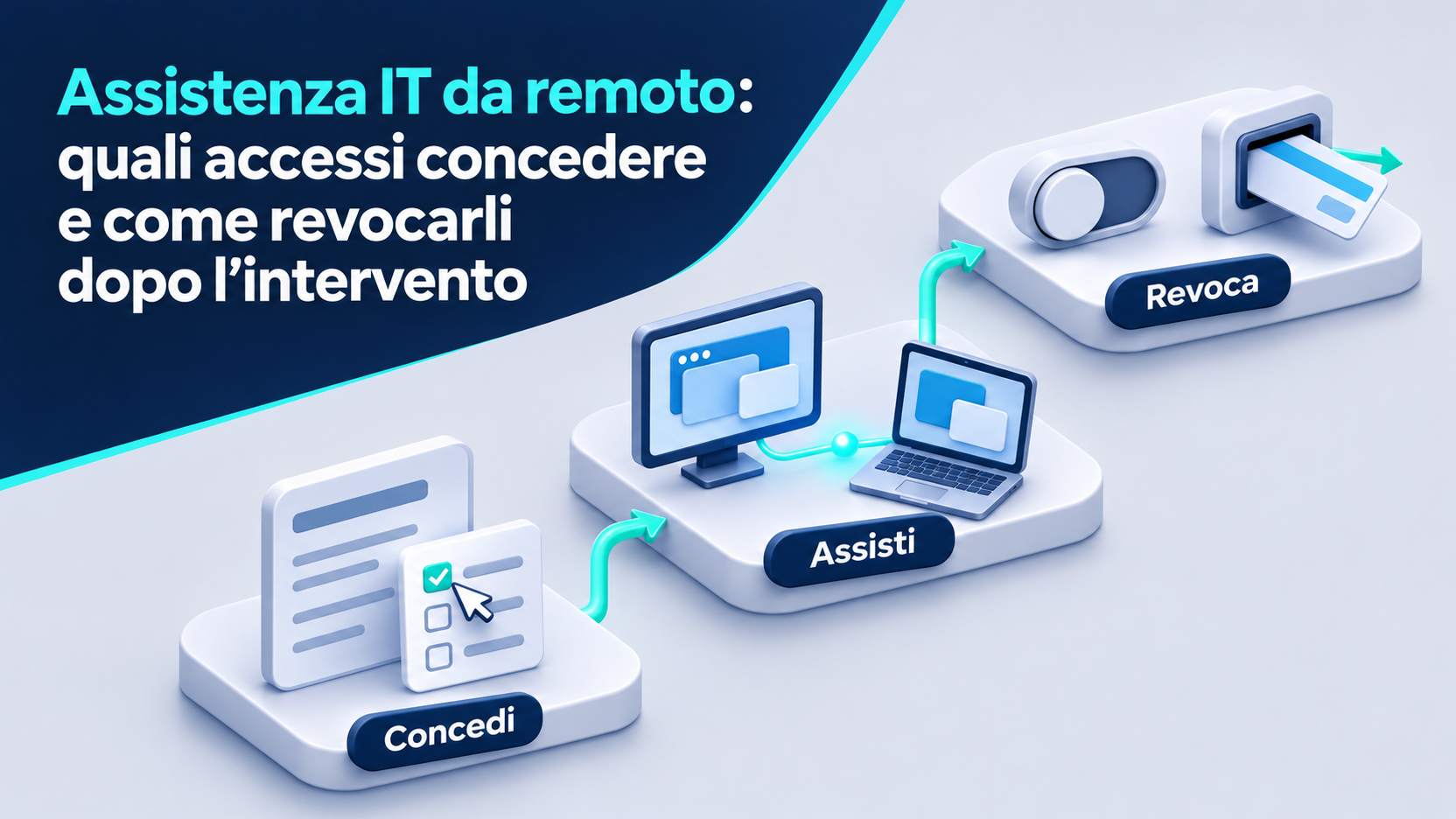
Uma impressora parou de funcionar, e o técnico pede para ver a tela. Durante o diagnóstico, ele descobre que precisa reinstalar o driver. Nesse ponto, mudam tanto a tarefa quanto as permissões necessárias. Orientar o usuário nas primeiras verificações pode ser suficiente, enquanto a instalação pode exigir autorização administrativa. Se o técnico precisar voltar após a reinicialização, defina também como será feita a reconexão.
Para gerenciar o suporte remoto, vincule cada acesso a um atendimento específico. Antes de começar, defina quem vai se conectar, a qual dispositivo e para fazer o quê. Durante a sessão, aprove permissões adicionais conforme a necessidade. Ao final, confirme que a conexão foi encerrada e verifique se alguma autorização permite um novo acesso.
Abra um chamado com escopo bem definido
Informe no chamado o problema, o dispositivo afetado e o resultado a verificar. “Restabelecer a impressão pelo notebook do setor administrativo” define melhor o escopo do que “verificar o computador”. Especificar o resultado ajuda o técnico a preparar as ferramentas e permite ao responsável na empresa avaliar se o acesso solicitado é adequado ao trabalho. Registre também quem pode autorizar alterações e quem fará o teste final.
Se surgir outro problema, atualize o chamado antes de ampliar o atendimento. Uma configuração incorreta no servidor de impressão, por exemplo, pode exigir a participação de quem administra o servidor e um horário que seja compatível com o trabalho dos demais usuários. A permissão concedida para o notebook se aplica à estação indicada no pedido original.
Confirme a identidade do técnico e o canal de contato
Combine a sessão pelo portal, número de telefone ou contato habitual do suporte. Vincule o pedido ao chamado e confirme qual ferramenta será usada. Se receber uma ligação inesperada ou um pedido para abrir um link desconhecido, entre em contato com o suporte por um canal que você já conhece antes de aceitar. Faça a mesma verificação ainda que a pessoa saiba o nome da empresa ou o modelo do computador.
Se a ferramenta usar um código de sessão, troque-o com o técnico cuja identidade foi confirmada pelo canal combinado. O código vale para o atendimento para o qual foi gerado. A Microsoft recomenda permitir conexões pela Assistência Rápida apenas com pessoas de confiança e ter cautela com ofertas de suporte que você não solicitou. Guia da Microsoft sobre a Assistência Rápida
Escolha uma ferramenta aprovada pela empresa
Comece pelas ferramentas autorizadas pela equipe de TI. Antes de usar um produto sugerido pelo fornecedor, verifique se ele precisa ser instalado, se permite restringir funções e quais eventos registra. Confirme como o técnico se autentica e se o dispositivo continua vinculado a um console após a conexão. Para um atendimento pontual, saiba como iniciar e encerrar a sessão e como remover eventuais componentes temporários.
Um programa executado sem instalação ainda pode permitir operações na estação durante a sessão. Inclua essas ferramentas na avaliação. O guia conjunto publicado pela CISA recomenda, entre as medidas de proteção, autorizar explicitamente as ferramentas de acesso remoto e limitar seu uso e as ações que podem executar. Guia da CISA para proteger ferramentas de acesso remoto
Comece pela visualização da tela
Se o técnico precisar ler uma mensagem de erro ou indicar uma configuração, compartilhar a tela e deixar o mouse e o teclado com o usuário pode ser suficiente. Se a ferramenta permitir, selecione a janela ou o monitor relevante. Pergunte com antecedência qual parte da tela ficará visível. Na Assistência Rápida do Windows, iniciar o compartilhamento de tela e aceitar o controle total são etapas distintas. Guia da Microsoft sobre a Assistência Rápida
Preparar o que o técnico precisa ver reduz interrupções durante o diagnóstico. Abra o aplicativo em questão e, se necessário, reproduza o problema com um documento de teste. Para um erro simples, pode bastar anexar ao chamado uma captura de tela da qual os dados alheios ao problema já tenham sido removidos. Se o diagnóstico continuar ao vivo, o usuário já saberá quais passos repetir.
Conceda controle do mouse e do teclado para uma tarefa específica
O controle interativo é útil quando o técnico precisa reproduzir uma sequência ou alterar uma configuração. Antes de aceitar, pergunte quais operações ele fará e como interromper o controle ou encerrar a conexão. Mantenha o botão de encerramento visível e fique disponível para confirmar eventuais ações que ultrapassem o pedido inicial. Combine também quem vai reassumir o teclado para o teste final.
Se o técnico mudar de aplicativo, faça uma pausa para esclarecer o motivo. Por exemplo, abrir as configurações de impressão é coerente com o diagnóstico de uma fila travada. Para consultar uma pasta compartilhada, é preciso saber quais arquivos são necessários. Ao concluir a operação, retome o controle local para verificar se é possível voltar ao trabalho habitual.
Autorize privilégios administrativos quando necessário
O controle remoto e os privilégios administrativos são permissões distintas. No Windows, o Controle de Conta de Usuário, ou UAC, pode pedir aprovação ou credenciais para executar uma operação com privilégios elevados. A solicitação depende do tipo de conta e da configuração. Se ela aparecer durante o suporte, confira qual programa a gerou e qual alteração ele precisa fazer. Acione a pessoa autorizada conforme o procedimento da empresa. Microsoft Learn sobre o funcionamento do UAC
Se houver um sistema para atribuir privilégios temporários, use-o para a tarefa e pelo período acordados. Registre a função ou o grupo atribuído e quem verificará a remoção. Se o técnico precisar instalar um driver, vincule a autorização ao pacote aprovado e ao computador em questão. Deixar uma conta administrativa disponível para possíveis atendimentos futuros dificulta identificar quais acessos ainda são necessários.
Mantenha senhas e códigos fora da sessão
Use contas individuais e deixe que seus titulares façam a autenticação. Se o usuário precisar entrar em um aplicativo para mostrar um erro, suspenda o compartilhamento ou o controle quando o procedimento exigir. Retome a sessão depois do login. Para operações administrativas, o responsável de TI pode usar sua própria conta ou o sistema previsto para elevar privilégios, sem inserir segredos no chat de suporte.
Aprove uma solicitação de autenticação multifator somente se corresponder a um acesso que você iniciou e verificou. Comunique notificações inesperadas pelo canal da empresa. Pergunte ao fornecedor se o acesso ao console usa contas individuais e autenticação multifator. Essas medidas protegem o acesso à ferramenta usada para se conectar às estações. Guia da CISA para proteger ferramentas de acesso remoto
Prepare a tela e limite os dados visíveis
Antes de conectar, feche e-mails, conversas, documentos e abas do navegador que não tenham relação com o problema. Se possível, pause as notificações que exibem o conteúdo das mensagens. Em uma estação com dois monitores, confira onde os aplicativos estão abertos e qual tela está sendo compartilhada. Prepare um arquivo de teste quando for possível reproduzir a falha sem usar documentos de clientes ou dados de funcionários.
Se precisar mostrar informações reais, combine quais são indispensáveis e mantenha-as abertas apenas durante essa etapa. Um conteúdo retirado da tela pode continuar acessível por outra função, como a navegação em arquivos, se ela tiver sido autorizada. Ao preparar a tela, confira também quais funções estarão habilitadas na sessão.
Autorize separadamente arquivos, área de transferência e gravação
Verifique se a plataforma permite transferir arquivos, sincronizar a área de transferência ou gravar a sessão. Se precisar enviar um log, identifique o arquivo, o destino e quem pode recebê-lo. Confira o conteúdo antes de compartilhar. Para receber um programa ou script, peça que a origem e o uso previsto sejam registrados no chamado. Use o canal de troca de arquivos aprovado pela empresa quando ele atender à necessidade.
Se o atendimento for gravado, esclareça quem inicia a gravação, onde ela será guardada e quem poderá consultá-la. No fim da sessão, anote os materiais trocados e as eventuais cópias que precisam ser gerenciadas. Encerrar a conexão termina a sessão. Um arquivo já transferido ou uma gravação já salva deve ser gerenciado no local de destino.
Use o acesso não supervisionado apenas para uma necessidade acordada
O acesso não supervisionado permite ao técnico se conectar sem que alguém na estação precise aceitar cada sessão. Pode ser útil para manutenção programada fora do expediente ou para um sistema que opera sem usuário. Antes de ativá-lo, defina quais máquinas podem ser acessadas, por quais contas, para quais operações e até quando. Deixe alguém disponível caso surjam problemas.
Verifique se a ferramenta aceita um prazo de expiração ou uma janela de acesso e, se houver esse recurso, configure o horário ou prazo combinado. Defina quem vai revisar os acessos e quem removerá a autorização. Um atendimento noturno em um dispositivo pode exigir permissão para aquela máquina e para aquela janela. Avalie separadamente o escopo de acesso a todos os dispositivos do setor.
Limite o acesso do fornecedor aos dispositivos e serviços necessários
Se o fornecedor precisar entrar por VPN, portal ou console, identifique os recursos que ele precisa acessar. Para atender uma estação, verifique se é possível conceder acesso apenas àquele dispositivo. Se o trabalho envolver um aplicativo, pergunte qual função é necessária no aplicativo. A equipe de TI pode restringir o caminho de rede e o conjunto de dispositivos expostos com os recursos disponíveis. Guia da CISA sobre controles de rede e segmentação
Quando o técnico usar vários sistemas, anote como ele entra em cada um. Um fornecedor pode acessar a VPN com uma conta e o console de suporte com outra. Registrar as duas no chamado permite revogar os acessos correspondentes. Confira também os grupos eventualmente atribuídos à empresa fornecedora, pois eles podem determinar quais dispositivos cada técnico vê no console.
Combine a reinicialização e a reconexão com antecedência
Uma reinicialização pode derrubar a conexão com o trabalho em andamento. Antes de prosseguir, salve os documentos e defina se o usuário terá de iniciar uma nova sessão ou se a ferramenta dispõe de um recurso autorizado de reconexão. Confirme quem estará disponível quando o sistema voltar e quem pode intervir no local se o dispositivo continuar inacessível.
Registre cada configuração ativada para permitir a reconexão após a reinicialização. Se o técnico ativar temporariamente a reconexão automática, inclua no chamado uma verificação para desativá-la depois do teste. Se for necessário um segundo atendimento, marque a próxima janela e defina como ela será autorizada. Assim, o trabalho que falta concluir fica documentado mesmo que mudem o técnico ou o responsável na empresa.
Encerre a sessão pelo comando da ferramenta
Quando o técnico terminar, faça o teste combinado, como enviar uma página de teste à impressora. Em seguida, use o comando da ferramenta para encerrar a conexão. Se a chamada de voz estiver em outro aplicativo, verifique separadamente o estado do software de suporte. Na Assistência Rápida, a Microsoft indica o comando para sair da sessão. Guia da Microsoft sobre a Assistência Rápida
Se houver um console administrativo, peça a quem o gerencia que confirme o encerramento da conexão. Registre o horário e o resultado do teste no chamado. Se foram abertas sessões distintas, por exemplo, uma no notebook e outra no servidor, encerre as duas e registre o resultado para cada sistema.
Remova contas temporárias, funções e vínculos com grupos
Retome a lista de permissões concedidas e confira quais estavam ligadas ao atendimento. O responsável de TI pode remover o técnico do grupo atribuído, revogar a função no aplicativo ou desativar a conta temporária conforme o procedimento da empresa. Confira as contas locais do dispositivo e as usadas no console, na VPN ou no serviço de identidade. Para contas compartilhadas que já estavam em uso, avalie com quem as administra quais credenciais foram expostas e quais precisam ser substituídas.
Registre a conta, o recurso e a ação executada. Antes de alterar um grupo também usado para outras atividades, identifique a atribuição feita para o chamado. Assim, a revogação atinge a permissão efetivamente concedida, e é possível conferir se os acessos necessários à operação continuam funcionando.
Verifique serviços, agentes e vínculos persistentes
Confira se durante o atendimento foi instalado um agente ou serviço que inicia com o sistema, ou se o computador foi adicionado a um console do fornecedor. Verifique também se foi ativado algum serviço integrado de compartilhamento ou gerenciamento remoto. No macOS, por exemplo, os ajustes de compartilhamento permitem configurar o acesso para usuários específicos. Guia da Apple sobre os ajustes de compartilhamento no Mac
Para componentes temporários, siga o procedimento do produto para desativar o acesso, remover o vínculo e desinstalar o componente, quando aplicável. Se o agente fizer parte do gerenciamento rotineiro, confira com a equipe de TI quais permissões do fornecedor devem ser removidas no console. Verifique os dois lados quando possível. Uma estação pode ter uma configuração local e uma atribuição gerenciada separadamente.
Revogue permissões locais e autorizações de aplicativos
Uma sessão pode ter exigido permissões do sistema operacional. No macOS, os ajustes de privacidade permitem alterar, para cada aplicativo, o acesso à gravação da tela e do áudio do sistema. Confira se também foi autorizado o uso de recursos de acessibilidade durante o atendimento. Remova as permissões temporárias do aplicativo em questão, levando em conta os ajustes gerenciados pela empresa. Guia da Apple sobre permissões de tela e áudio do sistema
Diferencie esses ajustes do consentimento dado a um aplicativo para acessar um serviço corporativo. Se uma integração tiver recebido autorização para ler informações úteis ao diagnóstico, por exemplo, peça ao administrador do serviço que verifique e revogue o consentimento temporário no local em que ele foi concedido. Confira as permissões no computador e no serviço em suas respectivas ferramentas.
Encerre também as sessões dos serviços usados pelo técnico
Depois de remover uma função ou desativar uma conta, verifique como a plataforma trata as sessões já abertas. Alguns serviços mantêm a sessão até que ela expire ou o aplicativo a encerre. A documentação do Microsoft Entra explica, por exemplo, que uma sessão emitida diretamente por um aplicativo é gerenciada por esse aplicativo. Consulte as instruções do sistema usado e confira onde é preciso agir. Microsoft Learn sobre revogação de acessos
Se o técnico usou VPN, console e portal, verifique em cada um se há conexões ativas e se é possível iniciar outras. Quando a verificação depender de outro administrador, atribua a tarefa a ele no chamado e registre o resultado antes de considerar a revogação concluída.
Confirme a revogação e registre as exceções
Compare o chamado com o estado atual. Confirme que a conta temporária foi desativada ou que a função deixou de estar atribuída, que o console não mostra sessões ativas e que o acesso não supervisionado acordado expirou ou foi desativado. Se o dispositivo estiver offline e a remoção ainda precisar ser aplicada nele, registre a verificação pendente e quem vai retomá-la quando ele voltar a ficar online.
Mantenha um registro com horários, identidades, dispositivos, operações principais e resultados. Os logs da ferramenta podem ajudar a reconstituir conexões e atividades, conforme o nível de detalhe disponível. Se algum acesso precisar permanecer aberto para concluir o trabalho, indique o motivo, o escopo, o prazo e o responsável. Guia da CISA sobre monitoramento de acessos remotos
Interrompa uma sessão suspeita e avise a equipe de TI
Se o técnico pedir credenciais ou autorizações alheias ao atendimento, ou abrir recursos sem uma explicação coerente, encerre a conexão e procure o suporte por um canal conhecido. Informe quando a sessão começou, qual ferramenta foi usada e o que você viu. Se tiver compartilhado informações ou aprovado solicitações de acesso, comunique isso imediatamente à equipe de segurança.
Em caso de suspeita de acesso indevido, a equipe de TI pode avaliar se é preciso isolar o dispositivo, revogar credenciais e sessões e preservar logs ou outros materiais para investigação. Siga o plano da empresa antes de excluir arquivos ou programas que possam ajudar a reconstituir o ocorrido. A desconexão é o primeiro passo. A contenção depende do que a pessoa acessou. Procedimentos da CISA para resposta a incidentes
Lista de verificação para o chamado de suporte
Use esta lista para autorizar o atendimento e registrar seu encerramento.
- Antes da sessão, confirme a identidade do técnico, o chamado, a ferramenta e o dispositivo.
- Escolha as funções necessárias e defina quem pode aprovar privilégios adicionais.
- Combine eventuais transferências, gravações, reinicializações e formas de reconexão.
- Teste o resultado com o usuário e encerre as conexões abertas.
- Remova funções, contas, permissões e acessos persistentes concedidos para o atendimento.
- Verifique as sessões restantes e registre quem confirmou a revogação.
- Indique as tarefas pendentes, com prazo e responsável.
Um chamado com os resultados dos testes e das revogações permite que um colega retome o trabalho sem ter de deduzir pelas mensagens do chat quais acessos ainda estão disponíveis.
Perguntas frequentes
É sempre necessário dar controle do computador?
Para muitas verificações iniciais, basta mostrar o erro e seguir as orientações do técnico. Conceda o controle do mouse e do teclado quando houver uma tarefa que exija isso. Se também for necessário um privilégio administrativo, autorize-o pelo procedimento da empresa para a operação específica.
Se eu fechar a janela, o técnico poderá voltar a se conectar?
Depende da ferramenta e de como ela foi configurada. Verifique se a sessão consta como encerrada. Depois, confira se foi ativado o acesso não supervisionado ou se o dispositivo continua atribuído a uma conta ou console capaz de abrir outra sessão.
Preciso desinstalar o programa após cada atendimento?
Siga as orientações da empresa para a ferramenta usada. Um componente instalado para um único atendimento pode precisar ser removido junto com o vínculo correspondente. Se o programa fizer parte do gerenciamento rotineiro, peça à equipe de TI que confira as permissões concedidas ao técnico para aquele atendimento.
Mudar a senha basta para encerrar todos os acessos?
Confira também as sessões ativas e os acessos concedidos por meio de outras contas, grupos ou aplicativos. A revogação depende do serviço. Se uma credencial tiver sido exposta, a equipe de TI pode substituí-la e verificar separadamente as sessões e as autorizações que ainda possam permitir acesso.
Conclusão
Um atendimento remoto se encerra quando o resultado é verificado e os acessos concedidos para obtê-lo são conferidos. Defina a tarefa no chamado, comece com as permissões necessárias e registre as autorizações adicionais. Após a desconexão, use a mesma lista para remover funções, configurações temporárias e formas de reconexão. O chamado deve permitir que quem o lê entenda o que foi revogado e quem concluirá eventuais verificações pendentes.
Quer aprofundar esse tema na sua empresa? A Azienda Digitale pode ajudar você a avaliar as soluções mais adequadas e colocá-las em prática. Azienda Digitale